Windows XP Windows 7 Windows 2003 Windows Vista Windows 綜合教學 Linux 系統教學
Windows 10 Windows 8 Windows 2008 Windows NT Windows Server 電腦軟體教學

成為系統高手必修課:Windows XP 工作管理員五大進階實戰技法

編輯:Windows XP 系統介紹

前言:遇到問題先開工作管理員,是高手與菜鳥的分水嶺。五大實戰技法帶你玩轉程序管理

1. 結束工作管理員殺不死的頑固程序:close 命令列工具

  • 下載 close.exe → cmd 進入目錄 → close 視窗標題關鍵字(支援萬用字元,如 close 我* 關閉所有「我接收到的檔案」視窗)。

2. 狙擊「新增/移除程式」假死:結束 rundll32.exe

  • 卸載軟體後該視窗假死(無回應也關不掉)→ 工作管理員「程序」頁籤結束 rundll32.exe 即刻恢復。
  • 同理:OE 多用戶切換卡死結束 msimn.exe;QQ 2004 Beta 回報掛起結束多個 BugReport.exe。

3. 另類「鎖定電腦」:結束 explorer.exe 隱藏所有介面

  • 最小化所有視窗 → 工作管理員結束 explorer.exe → 桌面/工作列/開始選單全消失,旁人無從下手。
  • 需解鎖:「檔案」→「新增工作」輸入 explorer → 確定恢復。
  • 風險:可能導致系統匣圖示遺失,謹慎使用。

4. 工作管理員被停用時恢復:群組原則啟用

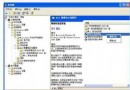
  • gpedit.msc → 使用者設定 → 系統管理範本 → 系統 → Ctrl+Alt+Del 選項 → 「移除工作管理員」→ 設「已停用」(雙重否定=啟用)。
  • 或登錄:HKEY_CURRENT_USER\Software\Microsoft\Windows\CurrentVersion\Policies\System\DisableTaskMgr = 0。

5. 善用「新增工作」執行系統工具:regedit、cmd、msconfig、gpedit.msc 等

  • 「檔案」→「新增工作」可直接啟動任何可執行檔/控制台項目,繞過開始選單限制。

結語

熟練掌握工作管理員的「程序結束」、「新增工作」、「群組原則恢復」三大核心操作,能應對 90% 系統異常情境,是邁向系統高手的必經之路。

Copyright © Windows教程網 All Rights Reserved