1. 顯示器刷新率:護眼關鍵
- 安裝顯卡驅動後**必須手動調整刷新率**。
- 預設 60Hz 會造成閃爍、眼酸、視力下降。
- 建議:
- 15" CRT:800×600 @ 75-85Hz
- 17" CRT:1024×768 @ 75-85Hz
- ≥75Hz 眼睛幾乎感覺不到閃爍。
- **勿超過 85Hz** (除非螢幕規格支援),否則易燒損影像管。
- LCD 螢幕:無需超過 60-75Hz,刷新率對 LCD 無閃爍影響。
- 最佳做法:再安裝顯示器驅動程式 (.inf),讓系統自動限制最高刷新率。
2. 聲卡驅動:正確安裝 AC'97/HD Audio
- 集成聲卡常因驅動不完整需手動安裝。
- 裝置管理員 → 「聲音、視訊與遊戲控制器」→ 更新驅動 → 「從清單或指定位置」→ 指定光碟/驅動包
Driver\Sound 目錄,成功率遠高於自動搜尋。
3. 硬體驅動完整性檢查
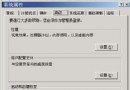
- 右鍵「我的電腦」→ 內容 → 硬體 → 裝置管理員。
- **任何裝置前有黃色問號/驚嘆號** 即代表驅動缺失或衝突,需逐一解決。
- 無任何警示才算驅動完整安裝。
4. 聯網順序:先防護後上網 (極重要)
- **FTTB/區域網路用戶:重裝時請拔掉網路線!**
- 新裝系統無防毒/防火牆,接上網路瞬間即可能感染衝擊波/震盪波等蠕蟲病毒。
- 正確順序:
- 安裝防火牆 (Windows 防火牆/第三方)。
- 安裝防毒軟體。
- **插上網路線/撥號連線**。
- **立即更新病毒碼/防火牆規則**。
- XP/2000:病毒碼未更新前**勿開啟 IE**,防止網頁掛馬攻擊。
5. 病毒感染時建議全盤格式化
- 病毒可能潛伏非系統分區 (D:、E:…),僅格 C: 重裝後新系統仍會被其他分區殘留病毒感染導致崩潰。
- 無把握病毒類型時,**全盤格式化 (低階/完整格式化)** 最乾淨。
- 權衡:重要資料先備份 (掃毒後再備份),寧可麻煩不可前功盡棄。
總結口訣
**調刷新率、正確裝聲卡、驅動全綠燈、先防護後聯網、中毒全盤格** — 五大鐵律,重裝系統零失誤。