Windows XP Windows 7 Windows 2003 Windows Vista Windows 綜合教學 Linux 系統教學
Windows 10 Windows 8 Windows 2008 Windows NT Windows Server 電腦軟體教學

Windows XP 開始選單完全指南:認識、個人化、鎖定、排序、隱藏項目

編輯:Windows XP 系統介紹

認識開始選單

開機後左下角「開始」按鈕是通往所有程式、設定、搜尋、登出、關機的總入口。精通開始選單操作,電腦使用將游刃有餘。
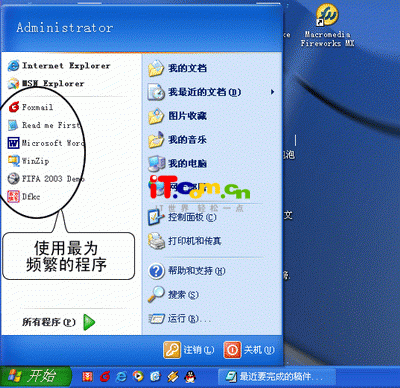
開始選單介面

點擊「開始」→「所有程式」即可瀏覽並啟動安裝的應用程式。

個人化設定:XP 風格 vs 經典風格

右鍵「開始」→「屬性」→「開始選單」頁籤,可在「開始選單 (XP 風格)」與「經典開始選單」間切換。XP 風格更智慧,自動彙整常用程式、網路與郵件捷徑;經典風格則延續 Win9x/2000 操作習慣。
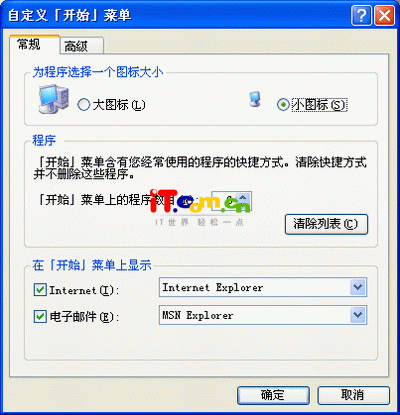
開始選單屬性

進階自訂

「開始選單」頁籤 → 「自訂」:

  • 一般: 圖示大小、常用程式數目、預設瀏覽器與郵件程式。
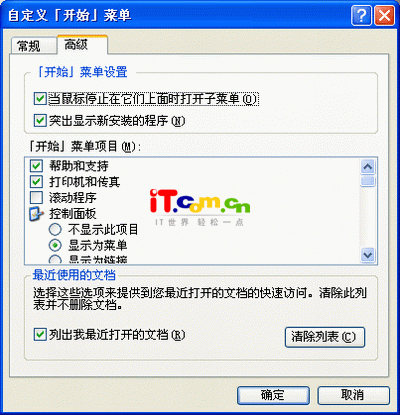
  • 進階: 控制子選單自動展開、醒目提示新安裝程式、顯示最近開啟的 15 份文件。並可針對「控制台」、「我的圖片」等項目選擇「顯示為選單」(滑鼠停留展開子選單)或「顯示為連結」(點擊直接開啟)。

自訂開始選單進階頁籤

鎖定開始選單防止他人更動

  1. 執行 regedit,展開 HKEY_CURRENT_USER\Software\Microsoft\Windows\CurrentVersion\Policies\Explorer。
  2. 新增 DWORD 值 NoChangeStartMenu = 1。
  3. 重啟或重新登入,開始選單即被鎖定,除非用 DOS 模式否則無法更改。

開始選單自動依字母排序

  1. 執行 regedit,展開 HKEY_CURRENT_USER\Software\Microsoft\Windows\CurrentVersion\Explorer\MenuOrder\Start Menu。
  2. 右鍵刪除右側 Order 值。
  3. 重啟後開始選單項目將按字母順序排列。

隱藏/禁止特定開始選單項目(如「搜尋」、「執行」)

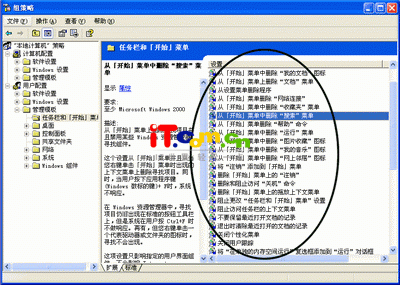
  1. 執行 gpedit.msc 開啟群組原則編輯器。
  2. 依序展開「使用者設定」→「系統管理範本」→「工作列與開始選單」。
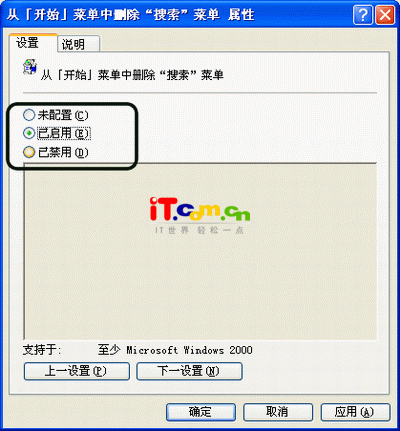
  3. 右側找到對應項目(如「從開始選單移除搜尋命令」),雙擊選「已啟用」→ 確定。
  4. 重新登入即生效;若要恢復,改選「未設定」。

群組原則開始選單設定

開始選單項目

Copyright © Windows教程網 All Rights Reserved