建立新帳號後,歡迎畫面只顯示新帳號,內建 Administrator 隱藏帳號消失無法選擇。XP 內建 Administrator 預設隱藏、無密碼,可透過三種方式喚出登入:傳統登入介面組合鍵、關閉歡迎畫面、停用/刪除當前帳號強制回落。
方法一:歡迎畫面按組合鍵切換傳統登入 (最快)
- 開機到歡迎畫面 (顯示新建帳號)。
- 按 Ctrl + Alt + Del **兩次** (或 Ctrl + Alt + Del 後再按一次)。
- 切換為傳統「登入 Windows」對話框。
- 使用者名稱輸入
Administrator,密碼留白,Enter 登入。
方法二:關閉歡迎畫面強制使用傳統登入 (永久)
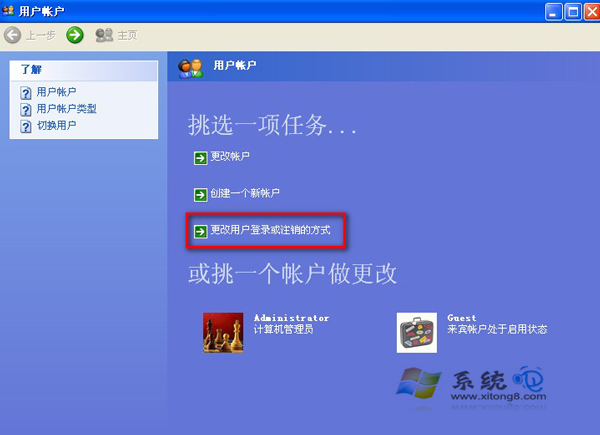
- 控制台 →「使用者帳號」→「變更使用者登入或登出的方式」。
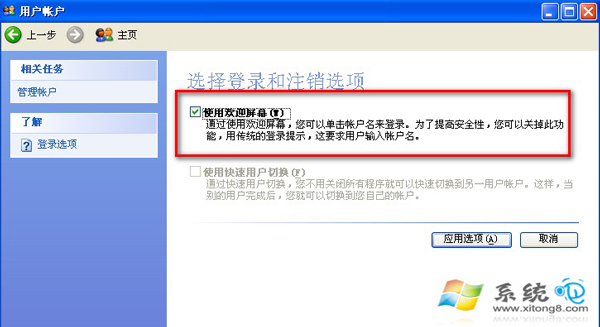
- 取消勾選「使用歡迎畫面」→「套用選項」。
- 重開機/登出後,直接顯示傳統登入對話框,可輸入
Administrator 登入。
方法三:停用/刪除當前帳號強制回落 Administrator (徹底)
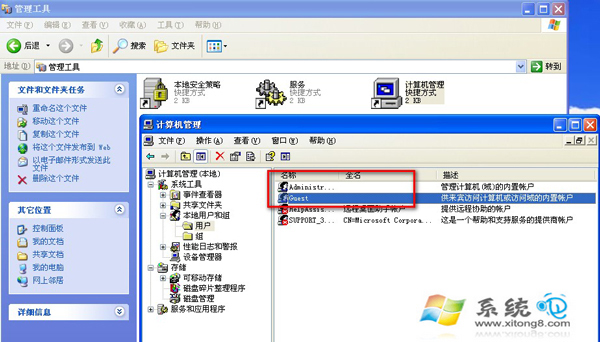
- 控制台 → 系統管理工具 →「電腦管理」→「本機使用者和群組」→「使用者」。
- 右鍵當前使用中帳號 (非 Administrator) → 選擇「停用」或「刪除」。
- 登出/重開機,系統檢測到無其他啟用帳號,自動啟用並顯示 Administrator 登入入口。
⚠️ 關鍵提醒與最佳實務
- 內建 Administrator 極高權限、無密碼、無 UAC 限制,日常使用極度危險 (誤刪系統檔、中毒無阻擋)。
- 最佳實務: 保持 Administrator 隱藏停用,建立「電腦管理員」權限帳號日常使用,需系統級操作時用「執行身分管理員」或臨時啟用 Administrator。
- 啟用 Administrator 設定強密碼: 命令提示字元 (管理員) →
net user Administrator 新密碼 或電腦管理中修改。
- 群組原則永久隱藏:
gpedit.msc → 電腦設定 → Windows 設定 → 安全性設定 → 本機原則 → 安全性選項 →「帳號: 管理員帳號狀態」→「已停用」。
若 Administrator 已設密碼且忘記怎麼辦?
- 安全模式 (開機 F8) 通常仍可見隱藏 Administrator 免密登入 (視群組原則)。
- 離線密碼重設工具:
Offline NT Password & Registry Editor、PCUnlocker (USB 開機)。
- 系統還原至設定密碼前還原點 (安全模式啟動)。
掌握喚出 Administrator 技巧,關鍵時刻能救場;但日常請遵循「最小權限原則」,用標準/管理員帳號操作,守護系統安全。