Windows XP 專業版內建「執行身分」功能,讓一般使用者無需登出、切換帳號,即可以管理員或其他高權限身分執行特定程式。本文詳細說明兩種使用模式。
模式一:臨時單次以不同身分執行
- 在桌面或「我的電腦」中找到目標程式捷徑/執行檔。
- 右鍵選擇「執行身分」。
- 彈出對話框選擇「下列使用者」,輸入高權限帳號與密碼。
- 點「確定」,程式即以該身分啟動。
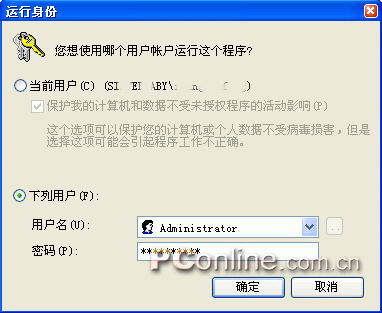
圖1 選擇執行身分對話框
模式二:永久設定「每次執行都詢問身分」
- 右鍵程式捷徑/執行檔 → 「內容」。
- 「捷徑」分頁 → 「進階」。
- 勾選「以不同使用者身分執行」 → 「確定」兩次。
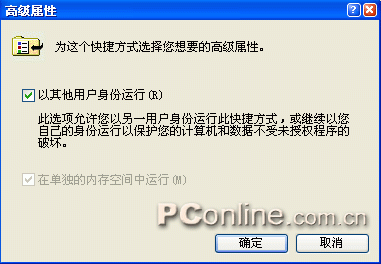
圖2 進階屬性設定以不同使用者身分執行
之後每次雙擊該捷徑,系統都會彈出身分選擇對話框,輸入帳密後以指定身分執行。
適用場景與限制
- ✅ 適用:安裝軟體、修改系統設定、執行 MMC 管理單元 (services.msc、gpedit.msc)、需寫入
HKLM 或 C:\Windows 的工具。
- ❌ 不適用:部分控制台項目 (如「印表機」資料夾)、需載入完整使用者設定檔的互動式程式(若搭配
/noprofile 可能失效)。
家庭版 XP 無「執行身分」選單,需用 runas 指令替代(見 10390 方法三)。專業版用戶善用此功能,可長期以「使用者」權限登入,兼顧安全與便利。