Windows XP Windows 7 Windows 2003 Windows Vista Windows 綜合教學 Linux 系統教學
Windows 10 Windows 8 Windows 2008 Windows NT Windows Server 電腦軟體教學

XP 磁碟分區明明無檔案卻顯示佔用空間?罪魁是「系統還原」佔用,關閉即釋放

編輯:Windows XP 系統介紹

將 F 盤所有檔案移走後,右鍵內容仍顯示「已用空間:數百 MB」。隱形佔用者正是 系統還原 在該分區建立的 _restore{...} 資料夾與還原點資料。

確認方法

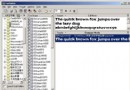
  1. 資料夾選項 → 檢視 → 勾選 顯示隱藏檔案和資料夾、取消勾選 隱藏受保護的作業系統檔案。
  2. 進入 F 盤根目錄,應可見 System Volume Information 資料夾(需 Administrator 權限才能進入),內含還原點資料。

解決方案:調整或關閉該分區系統還原

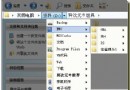
  1. 右鍵 我的電腦 → 內容 → 系統還原 標籤。
  2. 可用的磁碟機 選擇 F 盤 → 設定。
  3. 兩種選擇:
    – 調整空間:拉桿將「磁碟使用空間」降至最小(如 1% 或 200 MB)。
    – 徹底關閉:勾選 「在這個磁碟機上關閉系統還原」 → 確定 → 系統詢問是否刪除現有還原點,選 是。

效果

  • 關閉後,System Volume Information 內容被清空,F 盤「已用空間」歸零(僅剩檔案系統結構開銷)。
  • 系統還原功能在系統盤 (C:) 保留即可,資料盤關閉不影響系統還原能力。
💡 若需保留資料盤的誤刪救援能力,建議改用 影子複製 (VSS) 或第三方備份軟體,而非依賴系統還原佔用大量空間。

一分鐘關閉資料盤系統還原,瞬間找回被隱形佔用的數百 MB 空間,磁碟使用狀態清清楚楚。

Copyright © Windows教程網 All Rights Reserved