點選「安全移除硬體」卻提示「無法停止通用磁碟區」,直接拔除恐損壞檔案系統。XP 下四大解法,總有一款適合你。
方法一:Unlocker 解鎖(最徹底)
- 下載 Unlocker(約 191 KB,免費)。
- 右鍵 USB 裝置代號 → Unlocker → 顯示鎖定該裝置的進程 → 全部解除鎖定 → 再嘗試安全移除,成功率 100%。
方法二:關閉資料夾預覽(最輕量)
預覽處理常駐鎖定檔案。
- 我的電腦 → 工具 → 資料夾選項 → 一般。
- 工作 區選 「使用 Windows 傳統資料夾」 → 套用 → 確定。
- 預覽功能關閉,USB 通常可直接安全移除。
方法三:結束 rundll32.exe 進程(最快)
- Ctrl+Shift+Esc 開啟工作管理員 → 進程 標籤。
- 找所有
rundll32.exe → 全選 → 結束程序 → 確認警告。
- 再試安全移除,通常成功。
⚠ rundll32.exe 為系統宿主進程,結束可能導致部分殼擴充功能暫時失效,重開機自動恢復。
方法四:重裝 USB 大容量儲存驅動(治本)
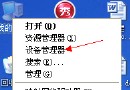
- 裝置管理員 → 通用序列匯流排控制器 → 找 USB 大容量儲存裝置。
- 右鍵 → 解除安裝 → 確認。
- 掃描硬體變更 → Windows 自動重裝驅動。
選擇建議
- 偶發、急用 → 方法三(秒級)。
- 高頻發生、不想動系統進程 → 方法二(一次設定長效)。
- 頂固頑疾、懷疑驅動損壞 → 方法四。
- 專業用戶、需批次處理 → 方法一(Unlocker 可整合右鍵選單)。
別再暴力拔 USB 了,四招任選一,安全移除 100% 成功,保護資料也保護硬體。