XP 自動更新雖能修補漏洞,但會佔用頻寬、強制重開機、安裝不需要的更新、甚至導致相容性問題。提供三種關閉管道:安全中心圖形介面、系統屬性直接存取、服務管理徹底禁用,任選其一即可。
方法一:透過安全中心 (圖形介面最直觀)
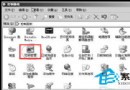
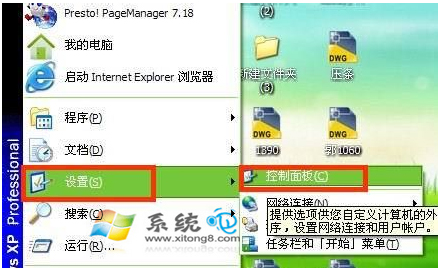
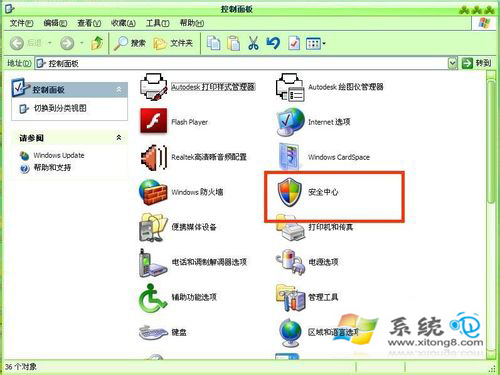
- 開始 → 設定 → 控制台 →「安全中心」。
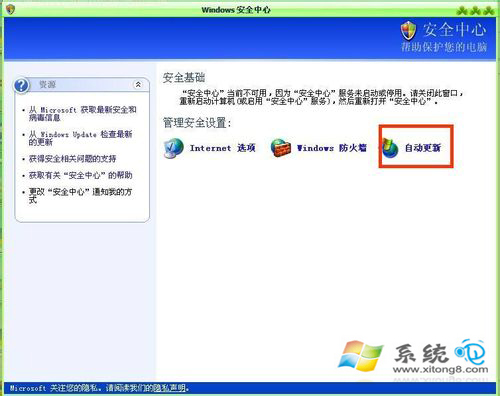
- 點擊「自動更新」連結/圖示。
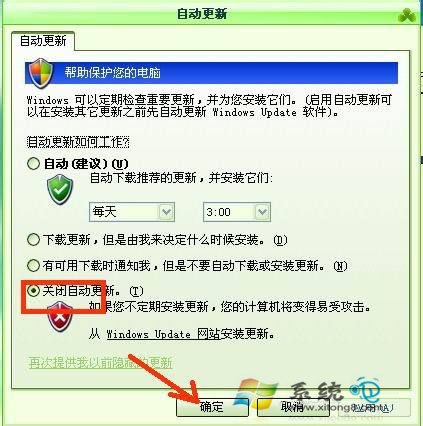
- 選擇「關閉自動更新」→ 確定。
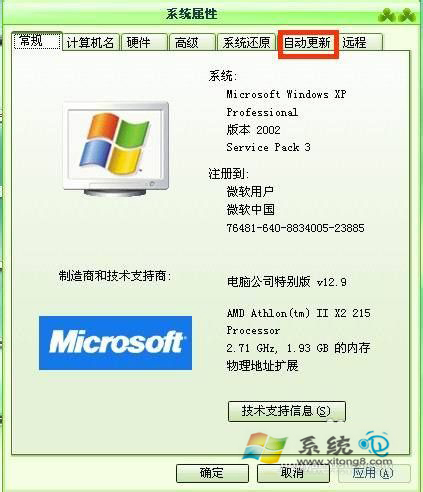
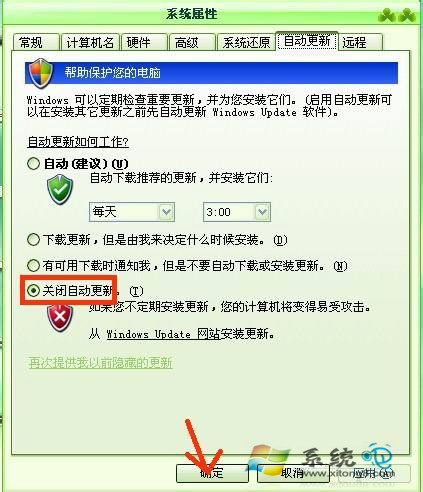
方法二:透過系統屬性 (最快直達)
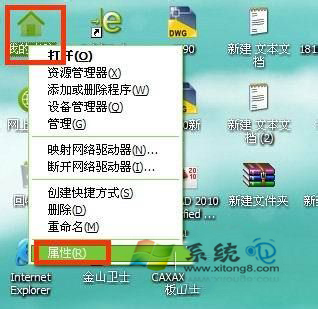
- 右鍵「我的電腦」→「內容」→「自動更新」分頁。
- 選擇「關閉自動更新」→ 確定。
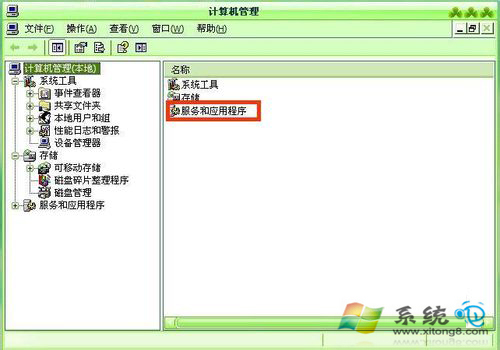
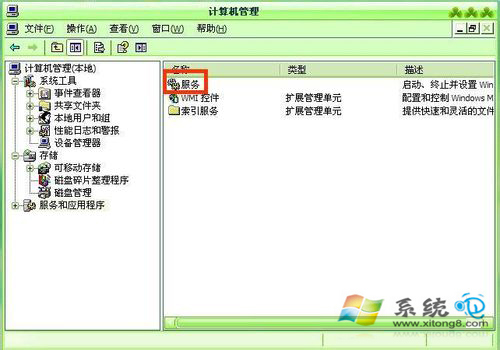
方法三:透過服務管理 (徹底禁用底層服務)
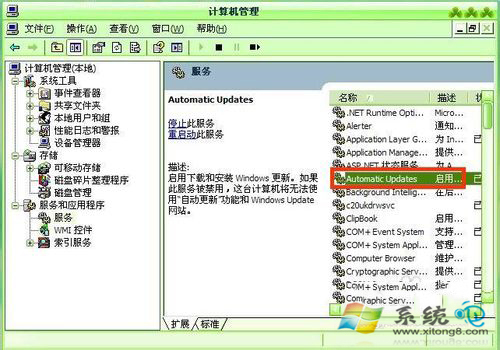
- 右鍵「我的電腦」→「管理」→「服務及應用程式」→「服務」。
- 找到 Automatic Updates (自動更新) 服務。
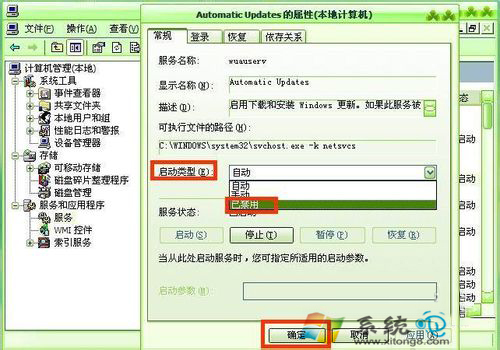
- 雙擊 →「啟動類型」改為「已停用」→ 若正在執行點「停止」→ 確定。
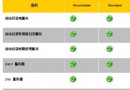
四種更新模式完整對照 (若改為手動控制而非完全關閉)
| 模式 | 行為 | 適用場景 |
|---|
| 自動 (建議) | 排程下載、排程安裝、必要時重開機 | 一般用戶、伺服器維護窗口固定 |
| 通知我下載、通知我安裝 | 偵測到更新 → 通知下載 → 下載完成通知安裝 | 頻寬受限、想掌控安裝時機 |
| 自動下載、通知我安裝 | 背景自動下載 → 安裝前通知 | 平衡頻寬與控制 (預設) |
| 關閉自動更新 | 完全不偵測/下載/安裝 | 離線環境、專用系統、手動管理更新 |
⚠️ 關閉自動更新的風險與替代方案
XP 已於 2014/4/8 停止支援,微軟不再發布任何安全更新。
- 關閉自動更新在 XP 上意義不大:反正沒新更新可下載。
- 真正風險:XP 系統本身存在大量未修補 0-day 漏洞 (永恆之藍 MS17-010 等),連網即遭攻擊。
- 替代方案: 安裝
Windows Embedded POSReady 2009 登錄修補 (見文章 93508) 獲取延伸更新至 2019/4/9,或升級至受支援系統 (Win10/11/Linux)。
手動更新管道 (若堅持用 XP)
- Microsoft Update Catalog (catalog.update.microsoft.com) 手動搜尋下載 .exe/.msu 更新包安裝。
- WSUS Offline Update 產生離線更新包匯入安裝。
- 第三方整合更新包 (如 XP SP3 + 更新至 2014/2019 整合 ISO)。
三種關閉管道任選其一,但請務必認清:XP 關閉自動更新不是優化,而是切斷最後一絲官方防護生命線。升級才是正解。