雙系統分別安裝 FeedDemon 即使指定相同安裝目錄,頻道訂閱、更新狀態仍無法同步,因為快取儲存在各系統使用者設定檔目錄(%APPDATA%\FeedDemon)。本文教你將快取目錄重導向至共用資料分區,實現真正的跨系統同步。
核心原理
- FeedDemon 設定檔(
feeds.opml)可匯入匯出,但快取資料庫(索引、文章內容、未讀狀態)預設鎖定在使用者設定檔。
- 將快取資料夾指向共用資料分區(如 E:\Shared\FeedDemon\Cache),雙系統同時讀寫同一組快取,即時同步。
操作步驟
第一階段:XP 系統匯出訂閱並遷移快取
- XP 中 FeedDemon 主視窗 → File → Export Feeds → 存為
feeds.opml。
- 在共用分區建立快取目錄:
E:\Shared\FeedDemon\v1。
- FeedDemon → File → Manage Cache → Change → 選上述目錄。
- 彈出選項選 「Move cache to new location, then delete existing cache」(移動現有快取並刪除舊位置)。
第二階段:Vista 系統安裝並導向同一快取
- Vista 安裝 FeedDemon。
- 主視窗 → File → Import Feeds → 導入
feeds.opml。
- File → Manage Cache → Change → 指向
E:\Shared\FeedDemon\v1。
- 彈出選項選 「Change location of cache, but don't copy or move anything」(僅更改位置,不複製/移動任何檔案)。
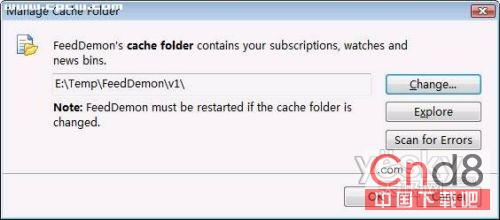
Vista 中指向共用快取目錄
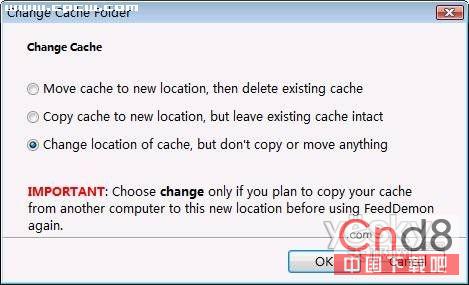
選擇「僅更改位置,不複製移動」
驗證同步效果
- XP 中新增訂閱/標記已讀/更新頻道 → 切換 Vista 開啟 FeedDemon → 即時反映變化。
- 反之亦然,雙向同步無延遲。
注意事項
- 不可同時執行:雙系統不可同時開啟 FeedDemon 寫入快取,資料庫鎖定機制不支援多進程並發寫入,可能導致快取損毀。
- 版本一致:雙系統建議安裝相同版本 FeedDemon,避免資料庫結構不相容。
- 備份快取:定期備份
E:\Shared\FeedDemon\v1,防止資料庫損毀無法恢復。
- 適用其他雙系統:Win7/Win10 同理,只要 FeedDemon 支援自訂快取路徑。
總結
「匯出 OPML + 統一快取目錄 + 正確選擇遷移模式」三步驟,完美解決雙系統 FeedDemon 同步難題。此思路適用於所有「設定檔可攜帶、快取可重導向」的應用程式(如 Thunderbird、Firefox Profile、uTorrent 設定等),善用共用資料分區,讓多系統環境資料真正流動起來。