筆電外出、共用電腦、客戶現場演示——**重要商務文件、客戶名單、財務報表、私密聊天記錄**若無保護,極易被順手複製、拍照、上傳。BitLocker 加密雖強,但解鎖後即全盤可讀;EFS 加密檔案級但操作繁瑣。Windows 內建**群組原則「防止從『我的電腦』存取磁碟機」**功能,可**針對特定磁碟機代號 (C:、D:、E:...)、光碟機、USB 隨身碟**,在檔案總管、「執行」對話框、命令列 dir、網路瀏覽器等所有介面層面**徹底隱藏與拒絕存取**,無需第三方軟體、無需加密解密等待、對效能零影響。本文詳細說明設定步驟、驗證方法、適用場景與繞過風險對策。
HKCU\Software\Microsoft\Windows\CurrentVersion\Policies\Explorer\NoViewOnDrive / NoDrives 寫入位元遮罩,Explorer 讀取後**不顯示、不允許開啟**對應磁碟機。D:、cmd dir D:、\\localhost\D$、IE/Edge file://D:/ 皆受限。gpedit.msc (專業版/企業版/教育版) → Enter。| 選項 | 效果 | 位元遮罩 (十六進位) |
|---|---|---|
| 僅限制 A、B (磁碟機) | 隱藏軟碟機 (舊相容) | 0x00000003 |
| 僅限制 C | 隱藏系統碟 | 0x00000004 |
| 僅限制 D | 隱藏 D 槽 | 0x00000008 |
| ... | 依序對應 E=0x10, F=0x20, G=0x40, H=0x80, I=0x100, Z=0x8000000 | |
| 限制所有磁碟機 | 隱藏 A: 到 Z: 所有磁碟 | 0xFFFFFFFC |
**建議:** 僅限制存放機密資料的特定磁碟 (如 僅限制 D 或 僅限制 E),保留 C: 系統碟可見以確保系統正常運作、軟體安裝、暫存檔寫入。
gpupdate /force → 重新登入/重啟 `explorer.exe` (工作管理員 → 重新啟動)。D: → 提示「此作業已被取消,因為有限制...」。cmd 執行 dir D: → 「拒絕存取」。file://D:/ → 無法顯示。若需「管理員可見、一般用戶隱藏」:
DataAccessUsers) 將允許存取的用戶加入。DataAccessUsers → 勾選「套用群組原則」允許、**拒絕「讀取」** (反向邏輯)。| 繞過手段 | 原理 | 對策 |
|---|---|---|
命令列 subst X: D:\ 建立虛擬磁碟機 |
映射路徑而非實體磁碟機代號,不受 NoDrives 限制 | 群組原則禁用 subst / net use (「防止存取命令提示字元」+ 軟體限制原則限制 cmd.exe 參數) |
PowerShell Get-ChildItem D:\ |
直接呼叫 .NET IO API,繞過 Explorer 殼層 | 應用程式控制原則 (AppLocker/WDAC) 限制 PowerShell 執行腳本/互動模式,僅允許簽名腳本 |
| 第三方檔案管理器 (Total Commander, Everything, 7-Zip FM) | 獨立實作檔案列舉,不依賴 Explorer | AppLocker 白名單僅允許核心管理工具,移除/封鎖第三方檔案管理器 |
| Linux Live USB / WinPE 啟動 | 離線掛載 NTFS 分區,完全繞過 Windows 原則 | BitLocker 加密該分區 (雙重保護:線上原則隱藏 + 離線加密) |
登錄表編輯器修改 NoDrives 值 |
直接改寫原則儲存值 | 原則鎖定 regedit (DisableRegistryTools) + 定期 gpupdate /force 重新套用 |
| 場景 | 建議設定 | 補充措施 |
|---|---|---|
| 筆電外出/遺失風險 | 隱藏資料碟 (D:/E:) + BitLocker 加密資料碟 | BIOS 設定開機密碼、關閉 USB 開機、TPM 2.0 啟用 |
| 共用電腦/家庭/教室 | 隱藏私人資料碟,保留系統碟/公共資料碟可見 | 建立標準用戶帳號、啟用家長控制/指派存取 |
| 客戶現場演示/外包人員使用 | 隱藏含機密資料的磁碟,僅開放演示所需資料夾 (共享權限控制) | 建立專用演示帳號、套用嚴格 AppLocker 規則 |
| 伺服器資料盤保護 | 隱藏非必要磁碟 (備份盤、歸檔盤),降低誤刪/勒索軟體加密風險 | 啟用受控資料夾存取、定期快照備份、離線備份 |
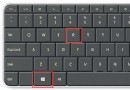
群組原則磁碟隱藏是 **「零成本、零效能損失、秒級部署、介面層面全方位攔截」** 的資料保護利器。雖非鐵壁銅牆 (繞過手段存在),但結合 **BitLocker 離線加密 + AppLocker 應用白名單 + 標準用戶權限 + 物理/BIOS 防護**,即可構建 **纵深防禦** 體系。對於不願購買昂貴 DLP/加密軟體、需快速落地資料保護的中小企業與個人進階用戶,這是**性價比最高的第一道防線**。下次攜帶筆電出門、借用電腦給同事,記得先 Win+R gpedit.msc,把機密盤「隱身」起來——安心,無價。