舊主板 (BD7II、P4 1.6GHz、512MB) 無光碟回應、BIOS 無 USB 啟動選項。利用現有 XP 環境,硬碟引導安裝 Fedora 6,不燒錄光碟、不做 USB,純硬碟操作完成雙系統。
grldr、menu.lst:來自 grub4dos,負責硬碟引導選單。FC-6-i386-DVD.iso 放在 D: 或 E: (必須為 FAT32 分區,NTFS 無法直接引導)。isolinux/initrd.img、isolinux/vmlinuz 放至 ISO 同目錄。grldr、menu.lst。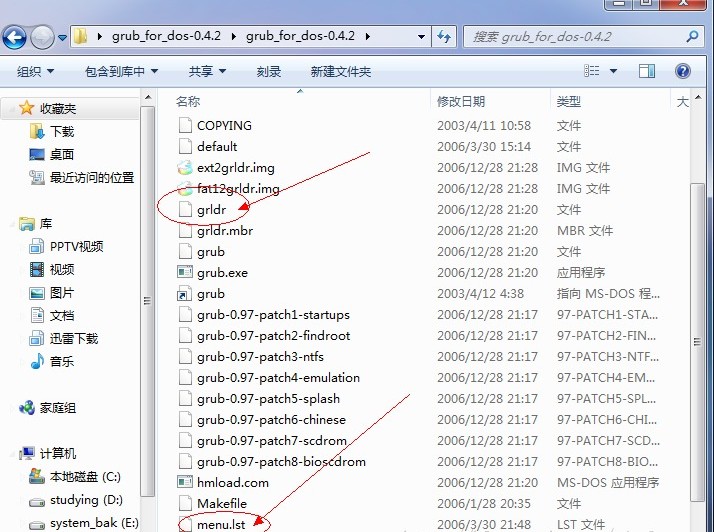
FC-6-i386-DVD.iso → 解壓縮 ISO → 取出 initrd.img、vmlinuz 放同目錄。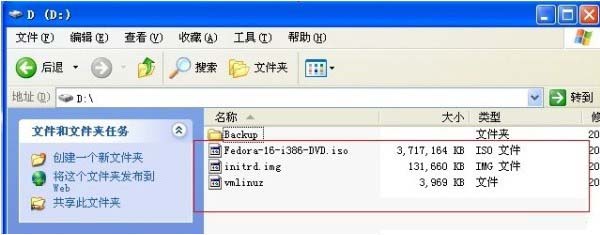
grldr、menu.lst 複製到 C: 根目錄。menu.lst 末尾加入:title Install Fedora 6 root (hd1,x) kernel (hd1,x)/vmlinuz initrd (hd1,x)/initrd.img
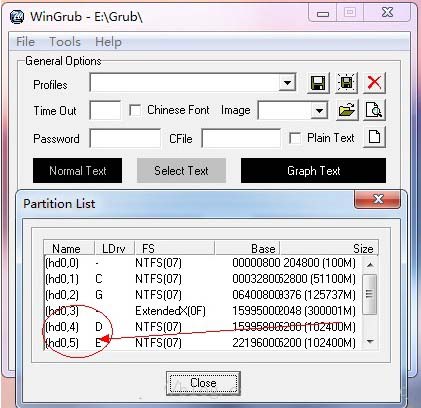
x 為 Linux 識別的分區號 (從 0 起算),用 WinGrub 查看對應。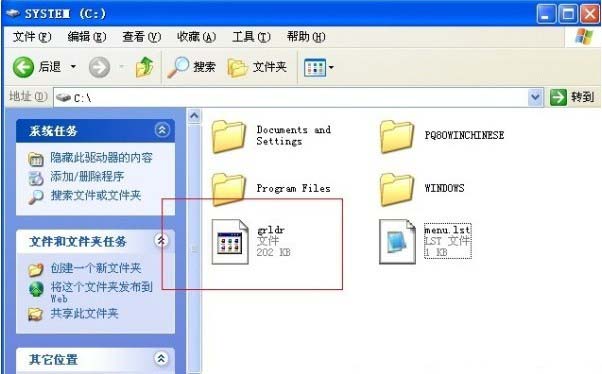
C:\boot.ini:boot.ini 最後一行加入:C:\grldr="Install Fedora 6"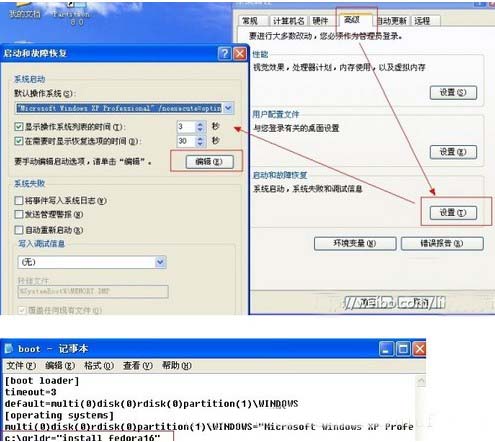
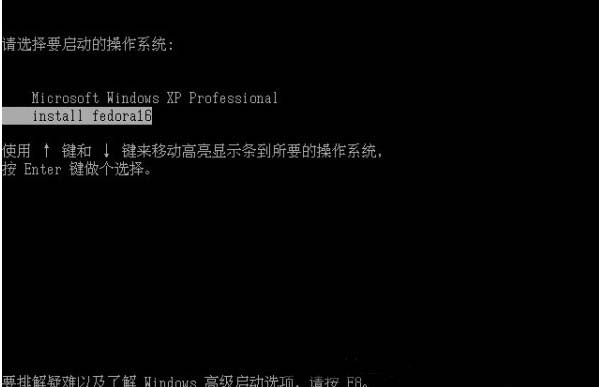
root (hd1,x) 中 hd1 為第二顆實體硬碟 (0 起算),若 ISO 在第一顆硬碟則用 hd0。kernel 參數可加 repo=hd:.../iso 指定安裝來源,視 Fedora 版本調整。老機器、無光碟/USB 啟動也能裝 Linux,grub4dos + 硬碟 ISO 引導,讓廢棄硬體重獲新生。
盜版 XP 每小時黑屏一次?關閉自動更新、禁用服務、批處理徹底移除 WGA 驗證
Windows XP 系統還原功能完整教學 (1/4):啟用與建立還原點
無法修改磁碟磁碟標籤?Shell Hardware Detection 服務被停用導致,啟用即可恢復
Win7 系統盤瘦身三板斧:虛擬記憶體精準設定、關閉休眠刪 hiberfil.sys、壓縮 WinSxS,純淨系統僅佔 6GB
雙系統共享分頁檔:Windows Server 2008 與 XP 共用虛擬記憶體空間
Windows XP 鎖定螢幕三大模式完整對照:從傳統到快速使用者切換
Windows XP 數字小鍵盤指示燈不亮:四大解決方案(NumLock 狀態保持、登錄檔、CONFIG.SYS、BIOS)