Windows XP 雖無現代作業系統的「剪取工具」,但仍可透過內建的「畫圖」配合 Print Screen 鍵完成螢幕擷圖、編輯與儲存。本文說明完整操作流程,並介紹替代方案。
使用「畫圖」儲存螢幕截圖
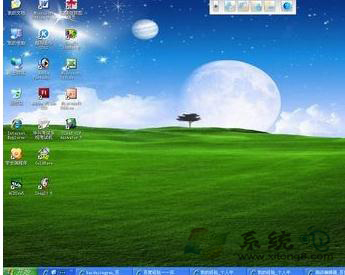
- 按下鍵盤上的 Print Screen(全螢幕)或 Alt+Print Screen(作用中視窗)鍵,將畫面複製到剪貼簿。
- 點擊「開始」 → 「所有程式」 → 「配件」 → 「畫圖」。
- 在畫圖視窗中按 Ctrl+V 貼上截圖。
- 可使用工具列進行裁剪、標註、加文字等編輯。
- 點選「檔案」 → 「另存新檔」,選擇儲存位置與格式(建議 JPEG 或 PNG),完成儲存。
快速分享至通訊軟體
編輯完成後,亦可直接按 Ctrl+C 複製圖片,貼上(Ctrl+V)到 QQ、MSN 等聊天視窗即時傳送,無須先存檔。
進階替代方案
- 第三方截圖工具:如 FastStone Capture、Snagit、PicPick 等,提供捲動截圖、延遲擷取、雲端上傳等進階功能。
- 瀏覽器擴充功能:針對網頁長圖擷取更方便。
小提醒
Windows XP 於 2014 年停止支援,建議重要作業環境升級至較新作業系統以確保資安。