Windows XP Windows 7 Windows 2003 Windows Vista Windows 綜合教學 Linux 系統教學
Windows 10 Windows 8 Windows 2008 Windows NT Windows Server 電腦軟體教學

Windows 作業系統 31 招快速修復絕技(精華整合版):磁碟重組自動化、自動播放關閉與系統效能調校

編輯:Windows XP 系統介紹

本文整合自「Windows 作業系統 31 招快速修復技巧」系列上、中、下三篇,針對 Vista 及 XP 系統精選 31 項實戰技巧,涵蓋瞬時開關機、自動資料保護、磁碟維護、安全性強化等核心領域,助您打造更智慧、可靠、高效的 Windows 環境。

技巧回顧:讓磁碟重組工具發揮真正價值

痛點: 雖專家共識磁碟重組能提升效能並降低故障率,但手動執行耗時且易被遺忘。

自動化修復:

XP 系統:建立排程工作

參考前文「磁碟檢測自動化」步驟建立排程工作,於「進階屬性」中編輯命令列:

cmd.exe /c defrag c: -f -v > "c:\doc\report.txt"

(開關參數與報表路徑請依實際環境調整)

Vista 系統:工作排程器設定

同樣依「磁碟檢測自動化」步驟操作,於「新增引數(選擇性)」欄位輸入:

/c defrag -c -f -v -w > "c:\doc\report.txt"

(參數與路徑同樣需依環境微調)

關閉自動播放:封鎖惡意程式傳播管道

風險: 自動播放不僅作用於光碟機,亦會觸發隨身碟、外接硬碟等裝置。惡意程式常利用此機制作為入侵捷徑。
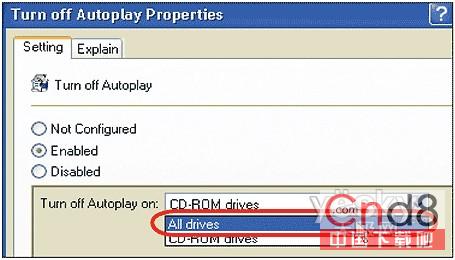
圖 11:透過群組原則編輯器徹底禁用所有磁碟機自動播放

XP 系統:群組原則全域禁用

  1. Win+R 輸入 gpedit.msc 開啟群組原則編輯器。
  2. 定位至「本機電腦原則」→「電腦設定」→「管理範本」→「系統」。
  3. 雙擊右側「關閉自動播放」,選「已啟用」,下拉選單選「所有磁碟機」,確定。

Vista 系統:分層級精細控制

  1. Win+R 輸入 gpedit.msc,UAC 提示選「繼續」。
  2. 定位至「本機電腦原則」→「電腦設定」→「管理範本」→「Windows 元件」→「自動播放原則」。
  3. 雙擊「關閉自動播放」→「已啟用」→確定。
  4. 再雙擊「自動執行預設行為」→「已啟用」→下拉選「不執行任何自動執行命令」→確定。

注意: 此設定可能導致數位相機連接時無法存取相片。若發生此情況,請將上述兩項改回「已停用」,改用微軟免費工具 Tweak UI,於自動播放相關選項中取消勾選 26 個磁碟代號即可兼顧安全與相容性。


相關延伸閱讀

Copyright © Windows教程網 All Rights Reserved