你是否有過這種經驗?Word 報告寫完點「儲存」,幾週後要找時卻在 C 槽、D 槽、桌面、下載資料夾輪番搜尋,甚至連檔名關鍵字都想不起來。Windows 預設儲存路徑 C:\Documents and Settings\使用者\My Documents 不僅深層難找,一旦系統重灌更面臨資料遺失風險。本文提供三大「預先佈局」策略,讓辦公文件、解壓檔、下載檔、網頁快取自動歸位,徹底解決「存得好、找不到」的困境。
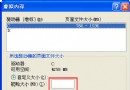
E:\工作文件 → 點「確定」返回 → 再點「確定」完成以後按 Ctrl+S 或點「儲存」圖示,預設路徑直接跳到 E:\工作文件。所有文件自動集中,備份、同步、遷移一把罩。Excel、PowerPoint 同理操作。
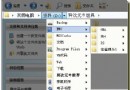
E:\解壓文件F:\下載內容 → 確定IE 瀏覽過的網頁內容(圖片、HTML、CSS、JS)自動快取於:
C:\Documents and Settings\使用者\Local Settings\Temporary Internet Files
進入此資料夾,依「最後存取時間」或「類型」排序,即可快速找回未加書籤的網頁素材,另存為本地檔案永久保存。
| 檔案類型 | 建議歸屬磁碟 | 資料夾命名範例 | 設定位置 |
|---|---|---|---|
| Office 文件 | E: | 工作文件 | Word/Excel/PPT 選項 → 檔案位置 |
| 解壓檔案 | E: | 解壓文件 | WinRAR 設定 → 解壓縮預設資料夾 |
| 下載檔案 | F: | 下載內容 | 各下載工具/瀏覽器設定 |
| 網頁快取 | C: (系統管理) | Temporary Internet Files | IE 選項 → 瀏覽記錄 → 設定 → 檢視檔案 |
一次設定,終身受益。將「預設路徑」從系統槽移至資料槽,不僅讓找檔案變成「直奔固定資料夾」的肌肉記憶,更能在系統崩潰重灌時,核心工作資料安然無恙。從今天開始,拒絕做「找檔案的獵人」,做自己資料的「架構師」吧!
Windows 2000/XP 驅動程式相容性陷阱:內建驅動不如廠商原版
輕鬆移除多重開機系統(一):Windows 多系統移除通用原則與 Win9X/2000/XP/2003 實戰操作
CSS @media print 實現網頁動態頁首頁尾換頁:Table + JavaScript 精準控制列印版面
關閉 XP 自動更新三大法:安全中心、系統內容、服務管理全攻略
10 款增強 Windows 效率必備免費軟體(一):檔案復原、重複檔清理、超級複製、程式碼比對、檔案同步、磁碟映像備份
優化 Windows XP NTFS 文件系統:提升效能的完整指南