XP 自動更新對正版用戶是保障,對非授權版本則可能導致系統癱瘓。三種不同層級的關閉方法,滿足從圖形介面到服務管理的多樣需求。
方法一:安全中心介面法(最直觀)
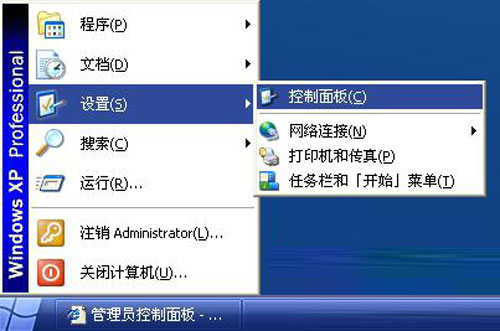
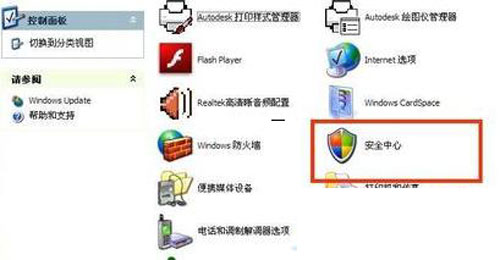
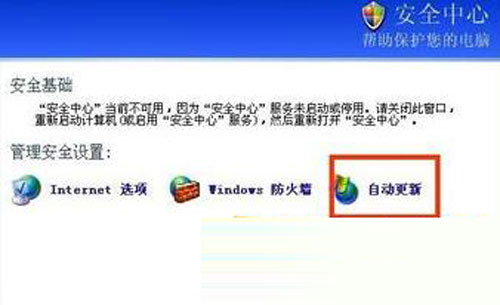
- 開始 → 設定 → 控制台 →「安全性中心」
- 點選「自動更新」
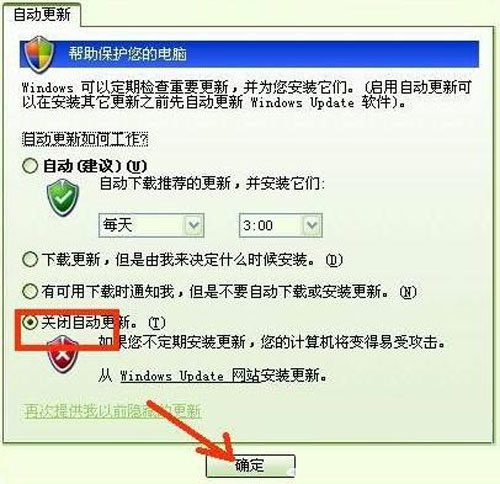
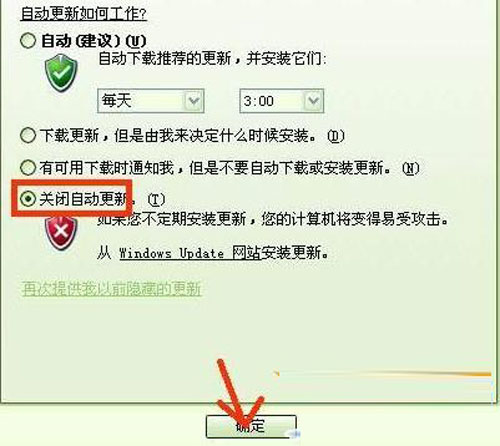
- 選「關閉自動更新」→ 確定
方法二:系統內容法(經典路徑)
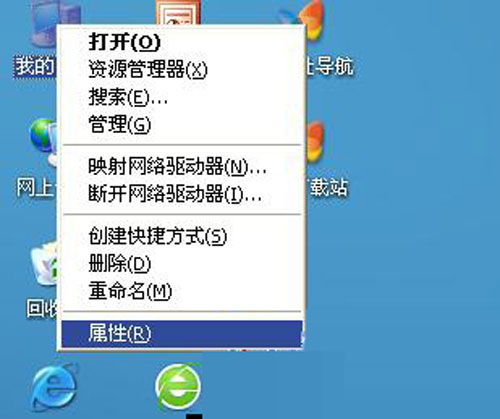
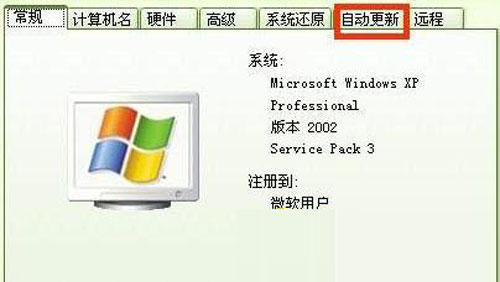
- 右鍵「我的電腦」→ 內容 →「自動更新」頁籤
- 選「關閉自動更新」→ 確定
方法三:服務管理法(徹底停用,最難被軟體覆蓋)
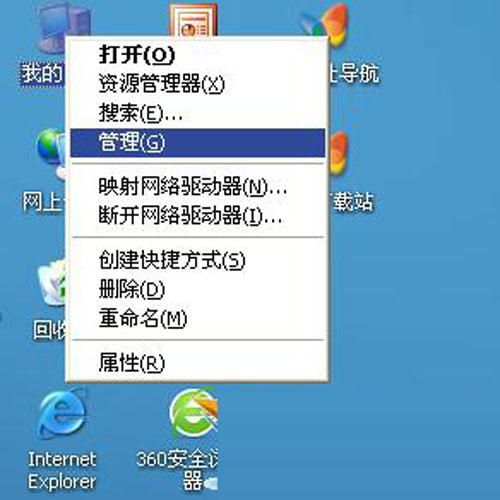
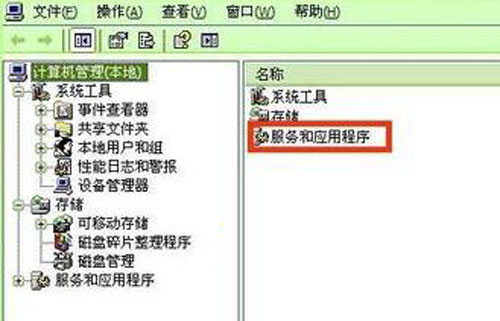
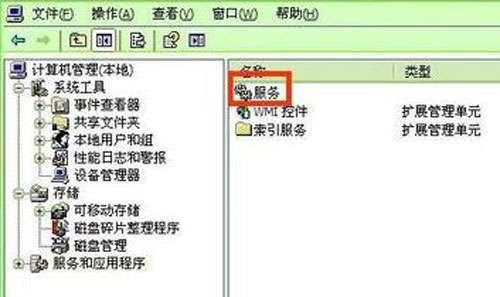
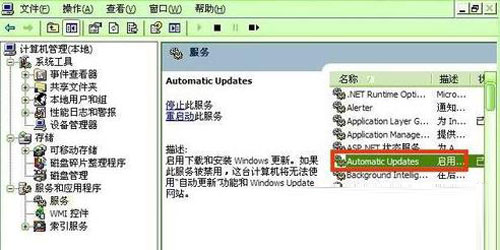
- 右鍵「我的電腦」→ 管理 →「服務及應用程式」→「服務」
- 找
Automatic Updates → 雙擊
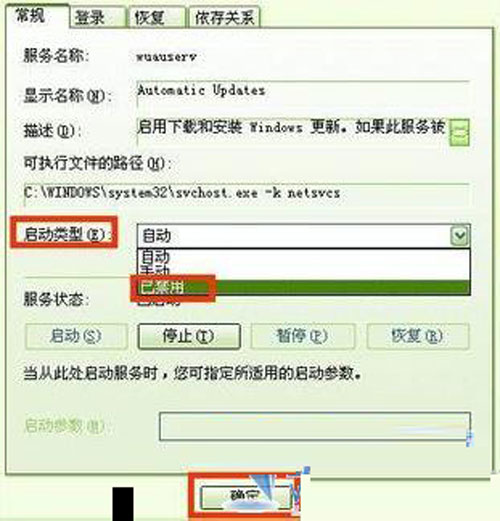
- 啟動類型改「已停用」 → 停止服務 → 確定
方法比較與建議
| 方法 | 操作難度 | 持久度 | 適用對象 |
|---|
| 安全中心 | 低 | 中(可能被修復) | 一般使用者 |
| 系統內容 | 低 | 中 | 習慣經典介面者 |
| 服務管理 | 中 | 高(核心層級) | 進階用戶、非授權版本 |
重要提醒
- 關閉自動更新後,請務必手動定期安裝關鍵安全性更新
- 建議訂閱微軟安全公告 RSS 或定期造訪 Microsoft Update Catalog 下載離線安裝包
- 企業環境建議改用 WSUS 內部部署更新,而非單機關閉
結語
三法任選其一即可關閉 XP 自動更新。服務管理法最徹底,搭配手動更新策略,在系統穩定與安全性間取得平衡。