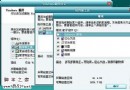
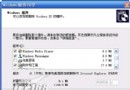
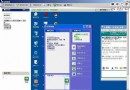
Windows XP 透過 control userpasswords2 或 rundll32 netplwiz.dll,UsersRunDll 可開啟進階使用者帳號管理介面(含密碼設定、自動登入、.NET Passport 整合等),但每次需輸入指令不便。本文教學透過匯入登錄機碼,將「密碼管理」圖示永久加入控制台面。
Windows Registry Editor Version 5.00

[HKEY_CLASSES_ROOT\CLSID\{98641F47-8C25-4936-BEE4-C2CE1298969D}]
@="密碼管理"

[HKEY_CLASSES_ROOT\CLSID\{98641F47-8C25-4936-BEE4-C2CE1298969D}\DefaultIcon]
@="%SystemRoot%\\System32\\nusrmgr.cpl,1"

[HKEY_CLASSES_ROOT\CLSID\{98641F47-8C25-4936-BEE4-C2CE1298969D}\Shell]
[HKEY_CLASSES_ROOT\CLSID\{98641F47-8C25-4936-BEE4-C2CE1298969D}\Shell\Open]
[HKEY_CLASSES_ROOT\CLSID\{98641F47-8C25-4936-BEE4-C2CE1298969D}\Shell\Open\command]
@="Control Userpasswords2"
@="Add Userpasswords2 to Control Panel"AddPasswordMgr.reg(編碼 ANSI/UTF-16 LE)透過註冊 CLSID\{98641F47-8C25-4936-BEE4-C2CE1298969D} 作為控制台面項目,DefaultIcon 指定 nusrmgr.cpl 圖示資源,Shell\Open\command 執行 Control Userpasswords2 命令啟動目標介面。
一次匯入,永久享有控制台面快速存取進階帳號管理功能,大幅提升系統管理效率。