除了按機箱電源鍵,電腦其實還有四種「神奇」開機方式,滿足不同場景需求。
方法一:BIOS 定時開機(如鬧鐘般精準)
- 開機按 Del 進入 BIOS →「Power Management Setup」。
- 啟用「RTC Alarm Power On」→ 設定日期、時間(時/分/秒)。
- 確認 BIOS 系統時間與實際時間同步。
- 儲存離開(F10 → Y)。
提示: 僅支援單一使用者帳號自動登入;部份主板(如 Intel 原廠板)此功能可能失效,使用前請先測試。若設「Every Day」可每日定時開機。
方法二:鍵盤/滑鼠開機(PS/2 介面專屬)
適用於機箱放置難觸及處。僅支援 PS/2 介面裝置,USB 無效。
- BIOS 啟用「Power On By PS/2 Keyboard」→ 選擇熱鍵(如 Ctrl+E 或「Power Key」專用鍵,需 Keyboard 98 規格鍵盤)。
- 滑鼠開機:BIOS 啟用「Power On By PS/2 Mouse」→ 輕點滑鼠鍵即可開機。
方法三:網路喚醒 Wake-on-LAN (WOL)
需網卡與主板支援 WOL(現多整合於主板晶片)。原理:電腦關機/S5 休眠時,網卡以極低電壓待機,接收「Magic Packet」喚醒封包後發送開機訊號。
- BIOS 啟用 WOL 選項(注意:部分僅支援從 S5 喚醒)。
- 在另一台電腦執行 WOL 軟體(如「Magic Packet」),輸入目標電腦 MAC 位址(
ipconfig /all 查詢)。
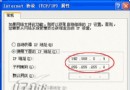
- 「Internet Address」與「Subnet Mask」填
255.255.255.255 進行區域廣播,「Send Options」選「Local Subnet」。
- 點擊「Wake Me Up」發送喚醒封包。
注意: 跨網段/網際網路喚醒涉及路由器轉發與防火牆設定,較為複雜。
方法四:電視卡定時開機(硬體輔助)
具備自動開機功能的電視卡(如康博 X800)透過實體連接控制電源:
- 機箱開關排線接電視卡「Power Switch」腳位,電視卡另一組「Power Switch」接主板電源腳位,卡插入 PCI 插槽。
- 電視卡軟體(如 PVR2)→「預約錄影設定」→ 勾選「啟用自動開機功能」。
- 若系統有多帳號,需設「啟用自動登入」並填入帳號密碼。
此法為真正硬體級喚醒,不消耗待機電力,適合作為錄影伺服器定時開機。