隨著軟體功能日益龐大,記憶體壓力持續增加。本文提供五個無需購買硬體、純系統設定與習慣調整即可提升 Windows 記憶體使用效率的方法。
執行 msconfig →「啟動」索引標籤,取消非必要程式(如雲端同步、快速啟動器、廠商工具列)。重開機後立見可用記憶體增加。
services.msc 中將下列服務設為「手動」或「停用」(視需求):
修改前建議建立還原點,逐項測試確認無副作用。
執行 resmon →「記憶體」索引標籤,關注:
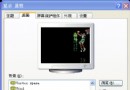
系統屬性 → 進階 → 效能「設定」 → 選「調整為最佳效能」,或保留「桌面圖示陰影」「視窗下方陰影」等少數項目兼顧美觀。可釋放桌面視窗管理器 (DWM) 佔用的顯存/系統記憶體。
持續監控、精簡啟動、合理分頁檔配置,三管齊下即能在不加裝硬體前提下顯著改善記憶體可用率與系統回應速度。
Excel VBA 實現代碼轉文字自動填寫:部門代碼 1→一車間、2→二車間、3→銷售部,輸入效率倍增
讓 Windows XP 管理共享功能全面發揮作用:群組原則啟用預設共享
Windows 批次處理三大神技:FlashGet 定時備份、右鍵發送批次轉檔、超連結批次產生器
解決 Windows Installer 服務錯誤:三步重註冊與進階修復
Windows 文件系統漏洞實戰:Replace 命令繞過保護與反斜線目錄隱匿技術(上)
Red Hat Linux 9.0 與 Windows XP 雙系統安裝完整指南