XP 系統安裝多套輸入法導致切換清單冗長?透過控制台移除不需要的輸入法,精簡語言列。
操作步驟
- 開始 → 控制台。
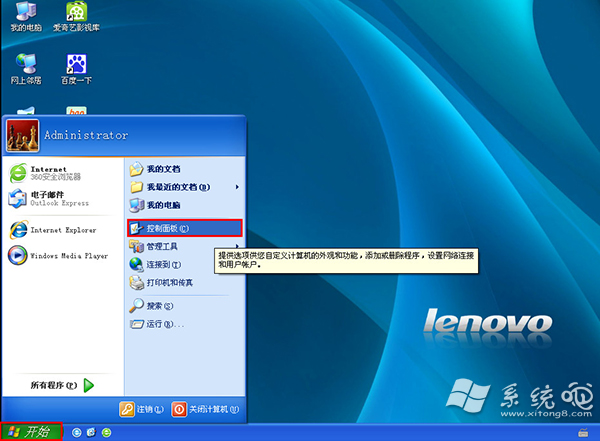
- 雙擊 「地區及語言選項」 (或「日期、時間、語言及地區選項」 → 「地區及語言選項」)。
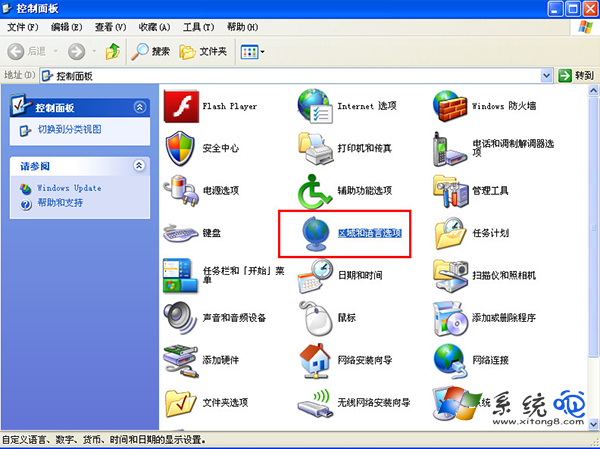
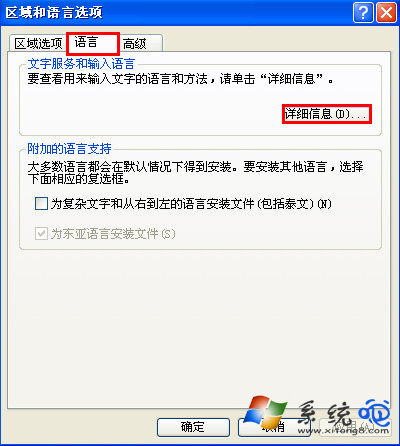
- 切換到 「語言」 索引標籤 → 點擊 「詳細資料」。
- 在「文字服務和輸入語言」視窗,「已安裝的服務」清單中選取要移除的輸入法 (如「微軟拼音輸入法 2003」) → 點擊右側 「移除」 按鈕 → 確定。
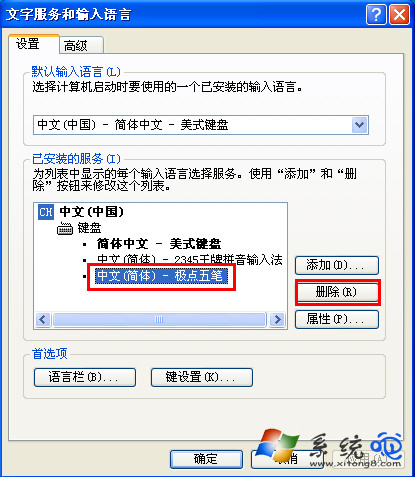
- 點擊 「確定」 關閉所有視窗,語言列即時更新。
注意事項
- 無法移除預設輸入法:若該輸入法為「預設輸入語言」,需先將預設改為其他輸入法,才能移除。
- 系統內建輸入法 (如美式鍵盤) 通常不可移除,僅能停用語言列顯示。
- 第三方輸入法 (搜狗、微軟拼音新版、谷歌拼音等) 建議從「新增/移除程式」完整解除安裝,較徹底。
- 語言列設定:同視窗「語言列」索引標籤可設定「顯示語言列於工作列」、「顯示語言列圖示」、「文字標籤」等。
快速切換輸入法熱鍵設定
- 同視窗「按鍵設定」 → 「變更按鍵順序」 → 可自訂 Ctrl+Shift、Alt+Shift、Win+Space (需支援) 等切換熱鍵。
定期清理不用的輸入法,保持語言列清爽好用!