Windows XP Windows 7 Windows 2003 Windows Vista Windows 綜合教學 Linux 系統教學
Windows 10 Windows 8 Windows 2008 Windows NT Windows Server 電腦軟體教學

Windows XP 自動登入設定教學:兩種方法輕鬆跳過密碼輸入

編輯:Windows XP 系統介紹

Windows XP 為了安全性,每次開機都要求選擇帳號並輸入密碼。這對公用電腦固然重要,但若是個人專用且無機密資料,每次開機都要輸入密碼實在顯得繁瑣。本文將介紹兩種實現 Windows XP 自動登入的方法,讓您依需求選擇最適合的方式。

方法一:修改登錄檔(進階用戶適用)

此法需操作登錄編輯器,建議對登錄結構有基本認識的使用者採用。操作前請備份登錄檔以防萬一。

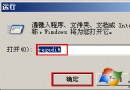
  1. 執行 regedit 開啟登錄編輯器,依序展開 HKEY_LOCAL_MACHINE\SOFTWARE\Microsoft\Windows NT\CurrentVersion\Winlogon。
  2. 在右側窗格雙擊 DefaultUserName,輸入欲自動登入的使用者名稱。若不存在該值,右鍵選擇「新增」→「字串值」,命名為 DefaultUserName(區分大小寫)。
  3. 同樣在該分支下,雙擊或新增 DefaultPassword,輸入該帳號的密碼。
  4. 雙擊或新增 AutoAdminLogon,將數值資料設為 1。
  5. 關閉登錄編輯器並重新啟動電腦,即可實現自動登入。

方法二:使用「使用者帳戶」控制台(簡單快速)

此法透過內建工具操作,步驟直觀,適合大多數使用者。

  1. 點擊「開始」→「執行」,輸入 rundll32 netplwiz.dll,UsersRunDll(注意大小寫與空格),按 Enter。
  2. 彈出的「使用者帳戶」視窗中,取消勾選「使用者必須輸入使用者名稱和密碼,才能使用這台電腦」。
  3. 點擊「套用」,系統會要求輸入欲自動登入的使用者名稱與密碼(確認密碼)。
  4. 完成後重新開機,即可自動登入桌面。

小技巧:臨時以其他身分登入

若偶爾需要用其他帳號登入,開機時按住 Shift 鍵不放,直到出現登入對話框,即可輸入不同帳號密碼。

兩種方法各有優劣:登錄法適合喜歡底層調校的使用者;控制台法則簡單安全,推薦一般用戶使用。設定完成後,電腦開機將直接進入桌面,省去輸入密碼的步驟,提升使用效率。

Copyright © Windows教程網 All Rights Reserved