前言
IE7 開網頁常卡住半天才跳出錯誤或轉向頁面。拋開網站伺服器因素,調整 IE 預設屬性可顯著提升瀏覽速度。本文以 Vista IE7 為例(XP 同理),分享實測有效的優化組合。
一、將磁碟快取大小改為 1 MB(關鍵)
- IE → 「工具」→ 「網際網路選項」→ 「一般」→ 「瀏覽歷程記錄」區域「設定」。
- 「使用的磁碟空間」預設約 93 MB,改為 1 MB。
- 實測:改為 1 MB 後開網頁速度明顯飛快,原理可能為減少龐大快取索引掃描時間。
二、進階分頁關閉 10 項預設安全檢查(依需求保留)
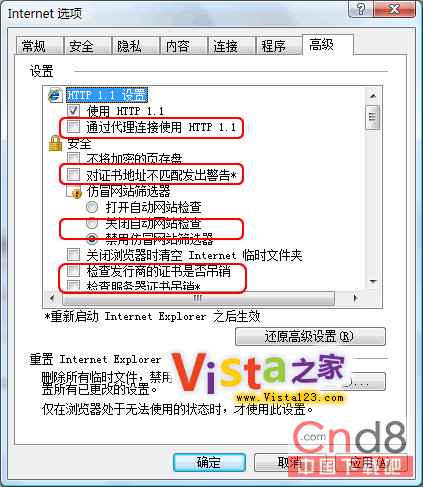
右鍵桌面 IE 圖示 → 「內容」→ 「進階」分頁,取消勾選:
1. 透過 Proxy 連線使用 HTTP 1.1
2. 對憑證位址不符發出警告
3. 停用仿冒網站篩選
4. 檢查發行者憑證是否撤銷
5. 檢查伺服器憑證撤銷
6. 檢查下載程式的簽章
7. 檢查提交的 POST 重新導向到不允許傳送的區域時發出警告
8. 啟用整合式 Windows 驗證
9. 啟用 FTP 資料夾檢視
10. 使用被動 FTP
原理:每項檢查都會在開啟頁面時觸發背景掃描/驗證,累積延遲可達數秒。關閉後直接載入內容,速度大增。風險:降低防禦釣魚/惡意下載/憑證偽造能力,建議視個人網習慣保留關鍵項(如 2、4、5、6)。
三、IE7 導致 CPU 高佔用的六大排查方向
- 附加元件過多/未簽名:「工具」→ 「管理附加元件」→ 停用未簽名/不需要的附加元件。
- 防毒軟體即時掃描網頁/郵件/外掛:關閉非必要即時掃描(如卡巴斯基郵件監控)。
- 開機啟動程式干擾:
msconfig → 「啟動」逐項停用可疑項重開機測試,鎖定元兇。
- 蠕蟲病毒導致系統進程 CPU 飆高:若
svchost.exe、lsass.exe 佔用異常高,全盤掃毒。
- 445 連接埠遭攻擊:XP 收到大量 445 連線會分配大量記憶體/CPU。解法:登錄檔
HKEY_LOCAL_MACHINE\SYSTEM\CurrentControlSet\Services\LanmanServer 新增 MaxWorkItems (REG_DWORD):記憶體 ≥512MB 設 1024,<512MB 設 256。
- XP 原版總管右鍵 CPU 100% Bug:開啟自動更新安裝官方修補程式即可修復。
恢復預設
「進階」分頁點擊「還原進階設定」即可一鍵回復所有勾選。