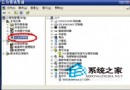
XP 使用久了開關機變慢?修改登錄表調整 程式結束等待時間、服務關閉逾時 等參數,可顯著縮短開關機耗時。
regedit → 確定。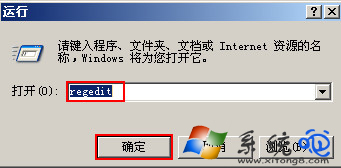
HKEY_CURRENT_USER\Control Panel\Desktop → 右側找到 AutoEndTasks → 雙擊 → 數值資料改 1 (強制關閉無回應程式) → 確定。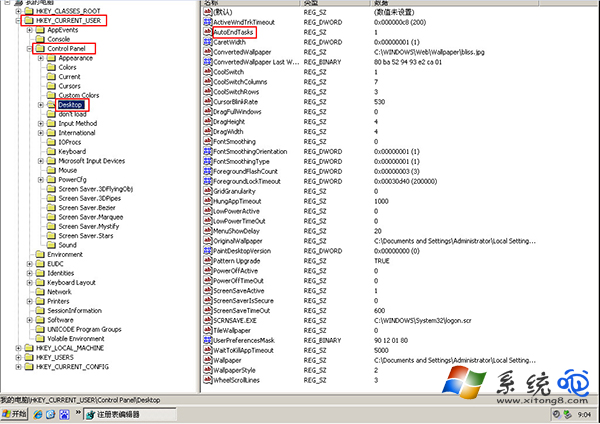
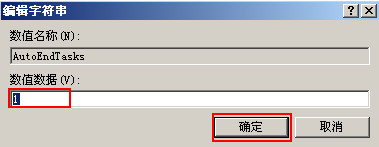
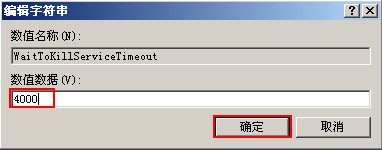
HKEY_LOCAL_MACHINE\SYSTEM\CurrentControlSet\Control → 找到 WaitToKillServiceTimeout → 雙擊 → 數值資料改 4000 (毫秒,預設 20000) → 確定。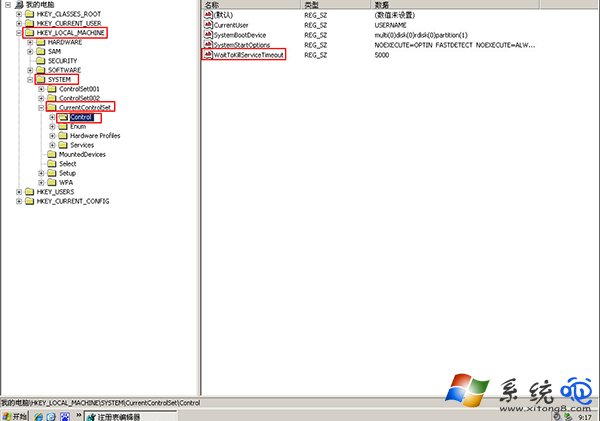
| 參數 | 路徑 | 預設值 | 建議值 | 說明 |
|---|---|---|---|---|
| AutoEndTasks | HKCU\Control Panel\Desktop | 0 | 1 | 關機時自動結束無回應程式,不等待使用者確認 |
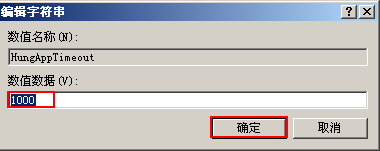
| HungAppTimeout | HKCU\Control Panel\Desktop | 5000 | 1000-2000 | 判定程式「無回應」等待時間 (毫秒) |
| WaitToKillAppTimeout | HKCU\Control Panel\Desktop | 20000 | 2000-5000 | 關機時等待使用者程式結束時間 (毫秒) |
| WaitToKillServiceTimeout | HKLM\SYSTEM\CurrentControlSet\Control | 20000 | 2000-5000 | 關機時等待服務結束時間 (毫秒) |
msconfig → 「啟動」 → 取消不必要項目 (如迅雷、QQ、升級程式等)。services.msc → 將「自動」改為「手動」或「停用」 (如 Print Spooler 無印表機、Wireless Zero Configuration 無無線網卡)。%temp%、C:\Windows\Prefetch 定期清理。合理調整登錄表逾時參數配合精簡啟動項,讓老旧 XP 開關機速度煥然一新!