Windows XP Windows 7 Windows 2003 Windows Vista Windows 綜合教學 Linux 系統教學
Windows 10 Windows 8 Windows 2008 Windows NT Windows Server 電腦軟體教學

Photoshop CS5 操控變形 (Puppet Warp) 完整教學:人物肢體隨心重塑

編輯:Windows XP 系統介紹

工具/素材

  • 一張人物照片 (建議背景單純、肢體伸展清晰)
  • Adobe Photoshop CS5 或更新版本

操作步驟

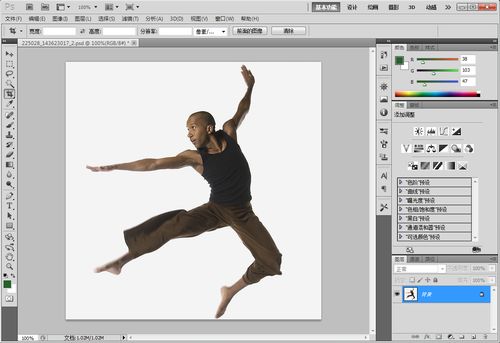
  1. 開啟圖片,Ctrl+J 複製圖層備份。
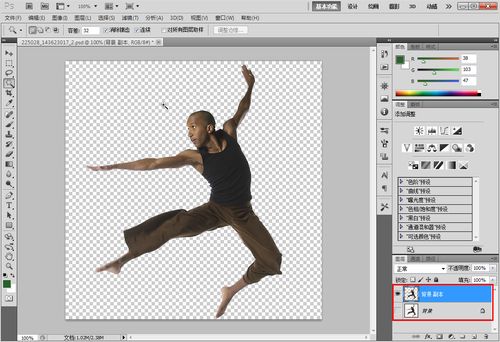
  2. 扣圖移除背景 (快速選取/筆刷/通道扣圖),保留人物主體。
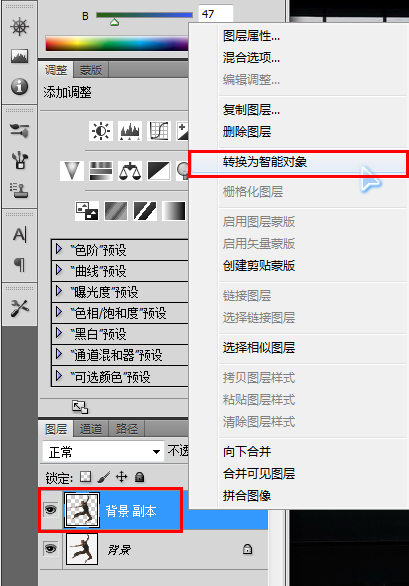
  3. 右鍵圖層 → 「轉換為智慧物件」 (非破壞性編輯,可隨時調整網格)。
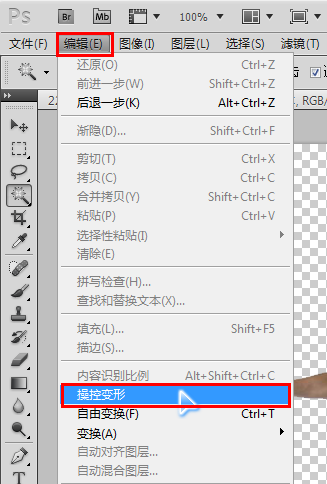
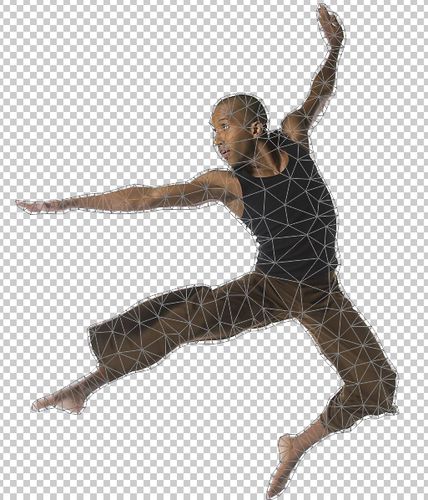
  4. 選單列 → 「編輯」 → 「操控變形」。
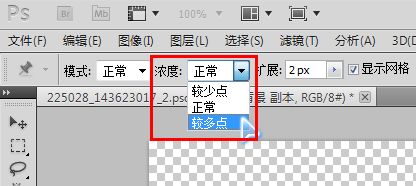
  5. 畫面出現三角網格,選項列可調整:
    模式:剛性/普通/扭曲
    密集度:更多點 = 細節控制更精細
    擴展:網格向外擴展像素
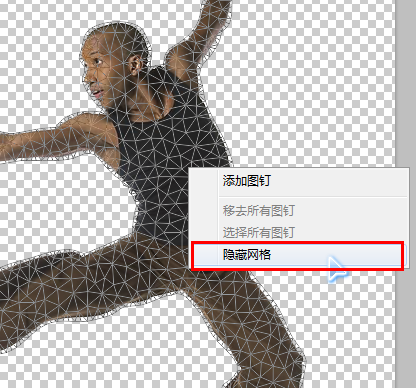
  6. 右鍵網格 → 「隱藏網格」清除視覺干擾。
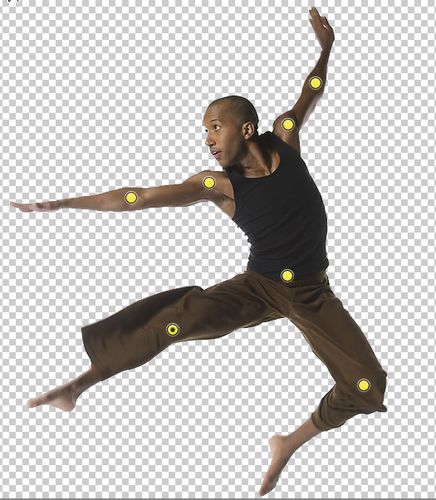
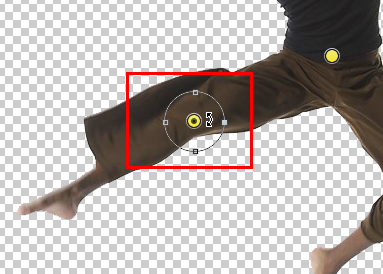
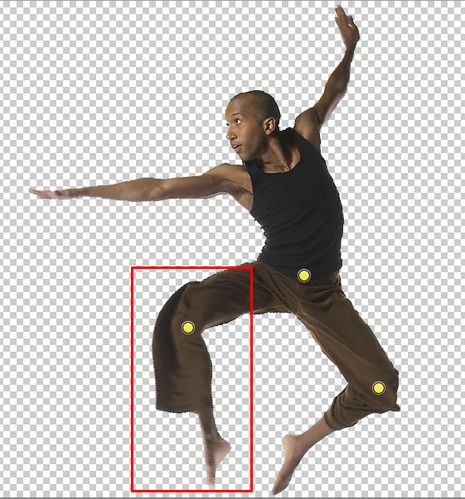
  7. 在關鍵關節點擊滑鼠左鍵添加「圖釘」 (黃色圓點):
    肩膀、手肘、手腕、髖、膝蓋、腳踝、頸椎等。
  8. 拖曳圖釘移動肢體,Alt+點擊圖釘 → 刪除 (剪刀圖示)。
    Alt+滑鼠懸停圖釘邊緣 → 旋轉控制 (圓形箭頭)。
  9. 調整完成按 Enter 確認,或選單列勾選核取方塊。

進階技巧

  • 圖層順序調整:肢體重疊時,右鍵圖釘 → 「向後移一層」/「向前移一層」修正遮蓋關係。
  • 多圖釘群組移動:Shift+點選多個圖釘 → 整體平移/旋轉。
  • 藝術字變形:文字圖層光柵化後同樣可用 Puppet Warp 彎曲筆畫。
  • 動畫製作:配合時間軸面板,逐幀調整圖釘位置輸出 GIF/視頻。

注意事項

  • 肢體不可與身體重疊過度,需預留空間供網格變形。
  • 高密集度網格計算較慢,舊電腦建議用「普通」模式。
  • 智慧物件圖層可雙擊進入原始圖層修改扣圖/顏色,變形效果即時更新。

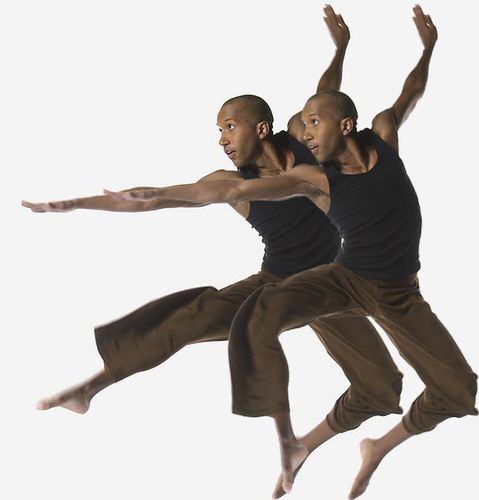
開啟圖片 複製圖層扣圖 轉換智慧物件 選單編輯操控變形 網格出現 調整網格密集度 隱藏網格 添加圖釘 刪除/旋轉圖釘 變形後效果 前後對比

Copyright © Windows教程網 All Rights Reserved