Windows XP Windows 7 Windows 2003 Windows Vista Windows 綜合教學 Linux 系統教學
Windows 10 Windows 8 Windows 2008 Windows NT Windows Server 電腦軟體教學

Windows XP 調整「開始」功能表圖示大小的技巧

編輯:Windows XP 系統介紹

Windows XP 的「開始」功能表預設使用小圖示,對於解析度較高或視力需求的使用者可能顯得過小。本文說明如何切換為大圖示,並調整分組行為,讓開始功能表更好用。
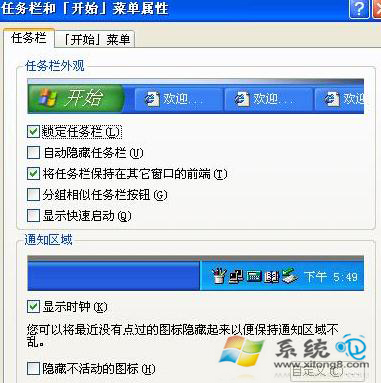
切換大/小圖示設定

  1. 在工作列空白處右鍵 → 選擇「內容」
  2. 在「工作列及「開始」功能表內容」視窗,選擇「開始功能表」索引標籤
  3. 點擊「自訂」按鈕 → 切換到「一般」索引標籤
  4. 在「圖示大小」區域選擇「大圖示」或「小圖示」
  5. 按「確定」儲存設定

進階:調整常用程式分組數量

透過登錄檔可微調「常用程式」清單一次顯示幾個項目才進行分組:

  1. 執行 regedit
  2. 瀏覽至 HKEY_CURRENT_USER\Software\Microsoft\Windows\CurrentVersion\Explorer\Advanced
  3. 新建 DWORD 值 StartMenuFavorites(或類似鍵值,視 XP 版本而定),設定數值(例如 0=不分組、1=1個以上分組、2=2個以上分組……)
  4. 重新登入或重開機生效

經典開始功能表模式

若偏好 Windows 2000 風格的單欄開始功能表,可在「工作列及「開始」功能表內容」中選擇「傳統開始功能表」,然後同樣透過「自訂」調整圖示大小。

Copyright © Windows教程網 All Rights Reserved