Windows XP Windows 7 Windows 2003 Windows Vista Windows 綜合教學 Linux 系統教學
Windows 10 Windows 8 Windows 2008 Windows NT Windows Server 電腦軟體教學

Windows XP 安裝與基本設定全圖文教學 (1/4):準備工作、光碟開機、授權協議、分區選擇

編輯:Windows XP 系統介紹

一、安裝前準備

  • Windows XP Professional 簡體中文版安裝光碟,確認光碟機支援開機。
  • 執行磁碟掃描 (chkdsk /r) 修復硬碟錯誤,避免安裝中途報錯。
  • 記錄產品金鑰 (25 字元序號)。
  • 備份驅動程式 (驅動精靈等) 或記下主機板/顯卡/網卡型號,預先下載驅動。
  • 若安裝過程格式化 C: 或 D:,請先備份重要資料。

二、設定光碟機為第一開機裝置

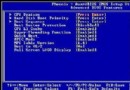
  1. 重開機進 BIOS (Del) → Advanced BIOS Features → First Boot Device → CDROM。
  2. Save & Exit Setup (F10 → Y)。
  3. 放入 XP 光碟,重開機。
  4. 出現「Press any key to boot from CD...」時**快速按任意鍵** (通常是 Enter) 進入安裝程式。

三、Windows XP 專業版安裝精靈 (文字模式階段)

  1. 歡迎畫面:「要現在安裝 Windows XP,請按 ENTER」→ Enter。
  2. 授權協議:按 F8 同意。
  3. 分區選擇:上下鍵選擇安裝目標分區 (建議 C:),Enter 確認。
  4. 格式化選項:
    • NTFS (完整/快速) — 建議,支援大分區、權限、壓縮、加密。
    • FAT32 (快速) — 僅相容 Win98/Me 雙系統需求。
  5. 按 F 確認格式化 (資料將全失)。
  6. 分區 > 2 GB 時 FAT 會自動轉 FAT32,按 Enter 繼續。

四、檔案複製與重開機

  • 安裝程式複製檔案至硬碟,完成後自動初始化 Windows 設定。
  • 15 秒倒數重開機,拔除光碟避免再次進入安裝程式。
  • 進入圖形化安裝階段 (續下集)。
Copyright © Windows教程網 All Rights Reserved