Windows XP Windows 7 Windows 2003 Windows Vista Windows 綜合教學 Linux 系統教學
Windows 10 Windows 8 Windows 2008 Windows NT Windows Server 電腦軟體教學

電腦無法開機?新手必學兩招設定光碟/USB啟動順序(上)

編輯:Windows XP 系統介紹

當系統崩潰無法正常啟動,重新安裝作業系統成為必要步驟。但電腦預設從硬碟啟動,如何引導系統從光碟或USB開機?本文為新手詳細介紹兩種常見的啟動設定方法,照著操作即可輕鬆解決。

方法一:內建光碟機引導系統

一般使用者為了加快開機速度,會在BIOS中將啟動順序設為「HDD-0」(第一顆硬碟)。一旦系統損壞需要從光碟安裝,必須調整啟動順序優先從光碟機讀取。

步驟 1:進入 BIOS 設定介面

開機時連續按下 DEL 鍵(部分主板可能為 F2 或 F10),進入主板 BIOS 設定畫面。
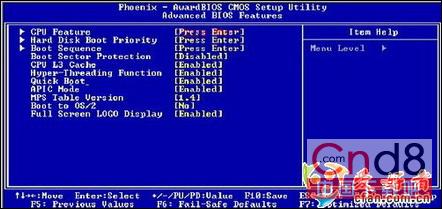
步驟 2:設定啟動順序

  1. 選擇 Advanced BIOS Features(進階 BIOS 功能設定)。
  2. 找到 Boot Sequence(啟動順序)選項並按 Enter 進入。
  3. 在 1st Boot Device(第一啟動裝置)中選擇 CDROM。
  4. 按 ESC 返回主選單,選擇 SAVE & EXIT SETUP 儲存並離開。

BIOS Boot Sequence 設定畫面

圖 1:啟動順序設定介面

1st Boot Device 選項

圖 2:選擇 CDROM 作為第一啟動裝置

完成後放入系統安裝光碟並重新開機,電腦即會從光碟啟動安裝程式。

小提示: BIOS 選單中顯示的啟動裝置選項會依實際硬體而異。若電腦未安裝軟碟機,選單中就不會出現 Floppy 選項。

Copyright © Windows教程網 All Rights Reserved