Windows XP Windows 7 Windows 2003 Windows Vista Windows 綜合教學 Linux 系統教學
Windows 10 Windows 8 Windows 2008 Windows NT Windows Server 電腦軟體教學

電腦無法開機?新手必學兩招設定光碟/USB啟動順序(下)

編輯:Windows XP 系統介紹

方法二:USB 裝置引導系統(外接光碟機/隨身碟)

現代筆記型電腦為了輕薄多不內建光碟機,外接 USB 光碟機成為主流。只要主板 BIOS 支援 USB 開機,同樣能解決系統崩潰無法開機的困境。

步驟 1:確認硬體支援

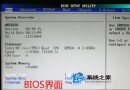
進入 BIOS,檢查 Boot 選單中是否有 USB CDROM、USB HDD、USB ZIP 等選項。原廠外接光碟機通常相容性最佳(如 IBM ThinkPad 系列)。

步驟 2:設定 USB 優先啟動

  1. 在 BIOS 的 Boot 頁面,將 USB CDROM 移至第一優先順序。
  2. 儲存並離開(Save & Exit)。
  3. 連接外接光碟機、放入安裝光碟,重新開機即可進入安裝程式。
Tips: USB CDROM 選項下常包含 USB ZIP、USB FDD、USB HDD 等,請依實際裝置類型選擇。

其他介面類型的外接光碟機啟動方式

1394 (FireWire) 介面外接光碟機

部分筆電(如 Sony VX89、SRX99)採用 1394 介面外接光碟機,設定步驟類似,但需額外準備:

  1. 確認 BIOS 支援 1394 開機。
  2. 使用 Nero 等工具燒錄含 1394 啟動映像的開機光碟(多片還原光碟每片都需加入啟動映像)。
  3. 在 BIOS 中選擇 1394 相關啟動項目,儲存重開機。

PCMCIA (CardBus) 介面光碟機

同樣需要載入專用啟動映像。可先用可開機的 USB 軟碟機或已加入啟動映像的光碟引導 PCMCIA 光碟機,後續即能正常使用。

以上涵蓋了最常見的幾種啟動方式。內建光碟機的筆電設定方式同桌機;網路開機、軟碟開機等較少用,不再贅述。

Copyright © Windows教程網 All Rights Reserved