XP 預設分類檢視控制台需多層點擊,對知道要找哪個圖示的用戶反而不便。本文提供五種方法讓控制台真正「屬於自己」,滿足不同層次自訂需求。
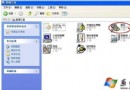
任務列右鍵→「內容」→「開始功能表」分頁→「自訂」→「進階」分頁→「開始功能表項目」中「控制台」選「顯示為選單」→ 確定。之後「開始→設定→控制台」即成子選單,滑鼠滑過即展開所有圖示。仍可右鍵控制台選「開啟」回傳統視窗檢視。
gpedit.msc適用所有圖示(含第三方),但不適用 XP 新分類視圖群組圖示。
執行光碟 poledit.exe 載入 admin.adm →「本機使用者」→「控制台」展開全部分支 → 勾選「限制『系統』控制台」→ 選擇隱藏「裝置管理員分頁」、「虛擬記憶體按鈕」等特定項目。XP/2000 直接用 gpedit.msc 同路徑設定。
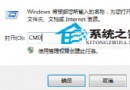
contr&ols(可 Ctrl+Esc,O 快速開啟)確認 .cpl 檔在 System32 下 → 右鍵新建捷徑 → 位置輸入:
control.exe mmsys.cpl,,1
(mmsys.cpl 為聲音/多媒體,,,1 指定第 2 個分頁(索引從 0 開始)直接開啟)
同理:desk.cpl,,0 顯示內容-背景、sysdm.cpl,,2 系統內容-進階等。
五法由淺入深,依需求組合使用,打造最高效的控制台存取方式。
Windows用户常见操作陋习:狂刷新、强迫最大化、买硬盘先分区、谈杀毒软件色变、迷信重装系统
揪出 Windows 開機隱藏進程:Msconfig、登錄、服務三大法寶全解析
Windows XP 隱藏超級管理員漏洞:安全模式 Administrator 密碼為空,一鍵奪權
硬碟分區變 RAW 格式無法存取?三大解決方案從權限修復到資料救援完整指南
Win 7 本地影片有聲、網頁 Flash/線上影片無聲?註冊表補回 wavemapper 修復
Windows XP 開機選單 (F8) 八大模式完整解析:安全模式、VGA 模式、最後正確配置等