問題現象
分區檔案系統顯示 RAW、已用/可用空間皆為 0 位元組、雙擊提示「無法存取,檔案或目錄損毀」。
方案一:NTFS 權限修復 (適用於權限錯誤導致的誤判)
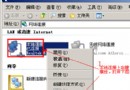
- 分區右鍵 → 「內容」 → 「安全性」頁籤。
- 若無「安全性」頁籤:資料夾選項 → 「檢視」 → 取消「使用簡單檔案共用」。
- 移除無用使用者,新增自己的帳號並給予「完全控制」權限。
方案二:本地安全性原則調整 (同樣針對 NTFS 權限)
控制台 → 管理工具 → 本地安全性原則 → 本地原則 → 安全性選項。- 找到「網路存取:本地帳戶的共用與安全性模型」,將「僅來賓」改為「經典」。
- 回到分區「安全性」頁籤,清理亂碼帳號,新增本機使用者給予權限。
註:上述兩法僅適用 NTFS 分區。FAT32 不支援 ACL。
方案三:EasyRecovery Professional 深度資料救援 (適用 FAT32/NTFS 實際檔案系統損毀) ⚠️
- 選「Advanced Recovery」→ 選取 RAW 分區 → 「進階選項」。
- 檔案系統選「NTFS」→ 「進階掃描」→ 叢集大小與資料起始位置設 0。
- 分區設定選「MFT 方式」 (關鍵!) → 開始掃描 (耗時較久)。
- 掃描完成後選取找到的 NTFS 分區 → 再次掃描檔案。
- 勾選需救援檔案 → 「救援」至其他可用磁碟。
- 最後格式化原問題分區,將檔案複製回去。
缺點:耗時極長、檔案名重命名為 file1、file2...、高清影片畫質下降、音訊可能無法播放。
替代方案:Ghost 備份映像 + Ghost Explorer 取檔
若有完整 Ghost 備份映像,用 Ghost Explorer 直接解壓取檔,可保留原檔名與目錄結構,速度快得多。
預防重於救援
- 定期備份重要資料 (3-2-1 原則)。
- 分區表備份工具 (如 PTEdit、MBRTool) 定期備份 MBR/GPT。
- 避免強制關機、斷電、超頻不穩等導致檔案系統損毀的行為。