核心優化步驟 (經實測有效)
1. 系統屬性 → 開機與故障修復設定
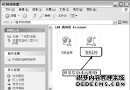
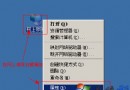
- 「我的電腦」右鍵 → 「內容」 → 「進階」 → 「啟動與故障修復」設定。
- 「系統啟動」區域:取消勾選「顯示作業系統清單的時間」與「顯示修復選項的時間」 (多重開機保留前者)。
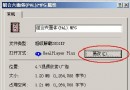
- 點「編輯」檢視
boot.ini,確認啟動參數為 /fastdetect,勿改為 /noguiboot (後續需用 GUI 開機畫面)。
2. 關鍵:設定 IDE 控制器為 DMA 模式 (效果最明顯)
- 「系統屬性」 → 「硬體」 → 「裝置管理員」。
- 展開「IDE ATA/ATAPI 控制器」。
- 雙擊「主要 IDE 通道」與「次要 IDE 通道」 → 「進階設定」頁籤。
- 「裝置 0」與「裝置 1」傳輸模式:改為「DMA (若可用)」。
- 裝置類型:若可選「無」則選「無」 (表示無裝置連接),可減少偵測時間。
- 確定後重開機生效。
原理:預設常為 PIO 模式,CPU 需介入每個資料傳輸,極佔用 CPU 且慢。DMA 由控制器直接搬移資料,CPU 幾乎零負擔,開機與讀寫效能大幅提升。
3. 清理 Prefetch 預先讀取目錄
刪除 C:\Windows\Prefetch\*.pf 所有檔案,重開機讓系統重新學習最佳預讀順序。
4. 關閉不必要的服務與開機啟動項
msconfig → 「服務」/「啟動」頁籤,隱藏所有 Microsoft 服務後,僅保留必要項目 (防毒、輸入法、顯卡熱鍵等)。
5. 固定 IP 避免 DHCP 等待
網路連線 → 「區域連線」內容 → TCP/IP 設定固定 IP、子網路遮罩、預設閘道、DNS。
驗證成果
開機進度條從滾動 3-4 圈縮減至 1-1.5 圈,進入桌面即可操作,無明顯延遲。
避坑提醒
- 網路上流傳的
/noguiboot、/sos 等參數效果有限,甚至導致無法看見開機錯誤訊息。
- IDE 通道設為 DMA 後,若系統不穩 (藍畫面),可能為硬碟/光碟機/排線不支援該模式,改回 PIO 或更換硬體。
- SATA 硬碟在 XP 下需載入對應驅動才能啟用 DMA/NCQ,BIOS 中設定相容模式 (IDE/ATA) 可暫時解決安裝問題,但安裝完畢請裝晶片組驅動並切回 AHCI/RAID 模式以發揮效能。