許多XP用戶遇過這種情況:QQ、MSN等即時通訊軟體都能正常登入,但瀏覽器卻無法開啟任何網頁。這通常是DNS伺服器設定異常導致。本文提供詳細圖文步驟,教您快速設定正確的DNS,恢復網頁瀏覽功能。
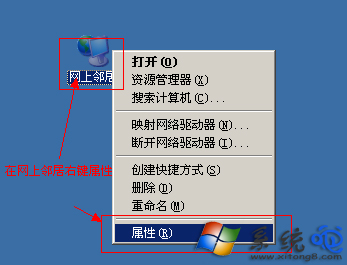
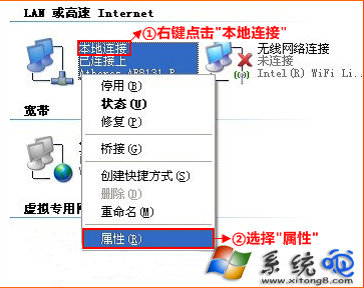
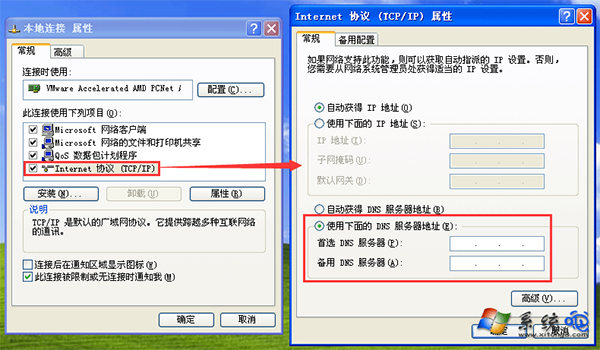
若原本設為「自動取得DNS伺服器位址」但無法上網,建議改為「使用下列DNS伺服器位址」,並填入以下公開、穩定的DNS:
| DNS提供商 | 慣用DNS | 備用DNS |
|---|---|---|
| Google Public DNS | 8.8.8.8 | 8.8.4.4 |
| Cloudflare DNS | 1.1.1.1 | 1.0.0.1 |
| 阿里雲DNS | 223.5.5.5 | 223.6.6.6 |
| 台灣Hinet DNS | 168.95.1.1 | 168.95.192.1 |
亦可透過控制台直達:
「開始」→「控制台」→「網路連線」→ 右鍵「區域連線」→「內容」→ 雙擊「Internet 通訊協定 (TCP/IP)」。
cmd 開啟命令提示字元。ipconfig /flushdns 清除DNS快取。ping www.google.com 或直接開啟瀏覽器測試。正確設定DNS後,大多數「能上QQ卻打不開網頁」的問題都能迎刃而解。若問題持續,請檢查防火牆、Proxy設定或聯繫網路供應商。