製作發票、合約、表單等固定版面文件時,常需在預留空白處填入動態資料(姓名、金額、日期)。傳統做法列印空白模板再手寫,或每次開啟模板手動輸入再列印,**但螢幕上那些固定的提示文字、格線、說明標籤若能「只看不印」,效率將大幅提升**。Word 內建「隱藏文字」功能完美解決此痛點:設定後螢幕可見(配合顯示設定),列印時自動忽略,無需維護兩份版本。
核心功能:字體屬性「隱藏文字」
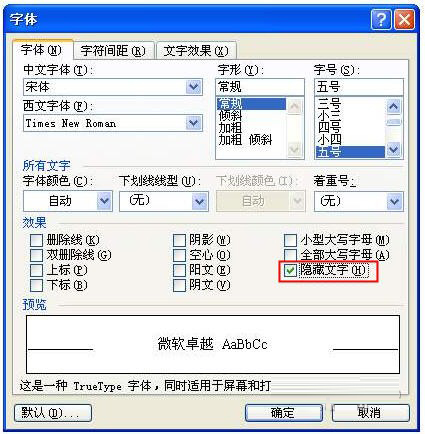
位置:「格式」→「字型」→「字型」分頁→「效果」區→勾選「隱藏文字」。
套用後,文字前會出現虛線底線(視版本而定),標示為隱藏屬性。
操作流程:建立「只看不印」模板
步驟 1:編輯母版,標記動態與靜態區塊
- 開啟新文件,排版固定版面(表格、欄位標籤、說明文字)。
- **需列印的動態內容**:保持一般文字屬性(如「姓名:________」底線)。
- **僅螢幕參考的靜態內容**:選取提示文字(如「此處填寫收件人全名」)、格線說明、版本號、內部備註等 → 套用「隱藏文字」屬性。
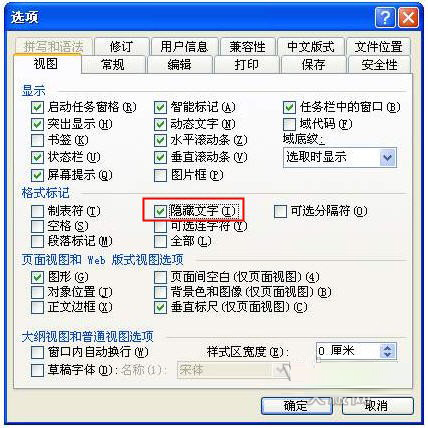
步驟 2:設定螢幕「顯示隱藏文字」,編輯時可見
預設隱藏文字在編輯視圖中**不可見**,需開啟顯示:
- 「工具」→「選項」→「檢視」分頁(Word 2003/舊版)。
- 或 「檔案」→「選項」→「顯示」→「顯示隱藏文字」(Word 2007+)。
- 勾選後,所有隱藏文字將以**虛線底線**顯示於編輯區,方便對照填寫。
步驟 3:列印驗證與輸出
- 列印預覽 / 實際列印: 隱藏文字**完全不會出現**,僅列印一般文字。
- 另存為 PDF:同理,隱藏文字不會輸出至 PDF。
進階技巧:批次套用、樣式化、巨集自動化
善用「尋找與取代」批次設定
- 編輯完成後,Ctrl+H 開啟取代。
- 「尋找內容」輸入特定標記(如所有提示文字統一用 `【】` 包裹)。
- 「取代為」留空,點擊「更多」→「格式」→「字型」→勾選「隱藏文字」→「確定」。
- 「全部取代」,秒級完成全文標記。
建立「隱藏提示」樣式,一鍵套用
- 「格式」→「樣式與格式」→「新建樣式」。
- 名稱:「隱藏提示」,樣式類型:「字元」。
- 「格式」→「字型」→勾選「隱藏文字」,可另加灰色字體、斜體等視覺區隔。
- 編輯時選取文字 → 樣式窗格點擊「隱藏提示」即可。
巨集錄製:一鍵切換顯示/列印模式
Sub ToggleHiddenTextView()
    With ActiveWindow.View
        .ShowHiddenText = Not .ShowHiddenText
    End With
End Sub

Sub PrintWithoutHidden()
    ' 列印前暫時關閉隱藏文字顯示(不影響列印結果,僅為預覽美觀)
    Dim prev As Boolean
    prev = ActiveWindow.View.ShowHiddenText
    ActiveWindow.View.ShowHiddenText = False
    Application.PrintOut
    ActiveWindow.View.ShowHiddenText = prev
End Sub
指派快速鍵(如 Alt+H 切換顯示),編輯、預覽、列印無縫切換。
常見問題與避坑
- Q: 隱藏文字會佔用版面空間嗎?
- A: **會**。隱藏文字在編輯視圖中佔據行高、換行空間。若需完全不佔版面,請改用「隱藏」段落格式(段落對話框→「隱藏」),但該屬性連編輯視圖都不顯示,較不適合「螢幕可見」需求。
- Q: 轉檔 PDF/列印時隱藏文字洩漏?
- A: Word 原生列印/另存 PDF 正確忽略隱藏文字。若第三方虛擬印表機驅動異常,請改用「Microsoft Print to PDF」或 Adobe 官方增益集。
- Q: 協同編輯時他人看不見隱藏文字?
- A: 對方需同樣開啟「顯示隱藏文字」選項。建議在模板首頁放置醒目說明:「請開啟檢視→顯示隱藏文字以看見填寫提示」。
結語
Word「隱藏文字」是文件自動化的隱藏神技:**一份母版,雙重形態——編輯時輔助提示全見,列印時乾淨無贅**。配合樣式、取代、巨集,可將重複性表單製作效率提升 80% 以上。下次面對堆疊如山的發票、合約、報名單,請記得:「該看的看得見,該印的印得出,該藏的藏得住」。