Windows XP Windows 7 Windows 2003 Windows Vista Windows 綜合教學 Linux 系統教學
Windows 10 Windows 8 Windows 2008 Windows NT Windows Server 電腦軟體教學

Windows XP/98 開始選單圖示大小調整完全指南:經典/標準模式雙模覆蓋

編輯:Windows XP 系統介紹

「開始」按鈕自 Windows 95 以來便是微軟作業系統的標誌性入口。隨著解析度提升與個人偏好差異,調整「開始」選單圖示大小成為基礎客製化需求。Windows XP 引入「標準開始選單」與「經典開始選單」雙模式,設定位置各異;Windows 98 僅支援經典模式。本文將兩系統、兩模式的調整路徑一次整理,附圖示步驟,讓你輕鬆打造最順手的介面。
Windows XP:雙模式設定分流

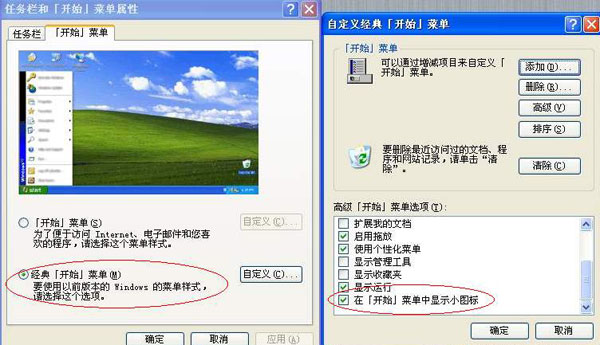
模式一:經典開始選單(類 Windows 98/2000 風格)

  1. 工作列空白處右鍵 →「內容」→「開始選單」分頁。
  2. 選擇 「經典開始選單」 →「自訂」。
  3. 在「進階開始選單選項」區域,勾選 「在開始選單中顯示小圖示」 →「確定」×2。
  4. 效果: 勾選 = 小圖示;取消 = 大圖示。

XP 經典開始選單設定

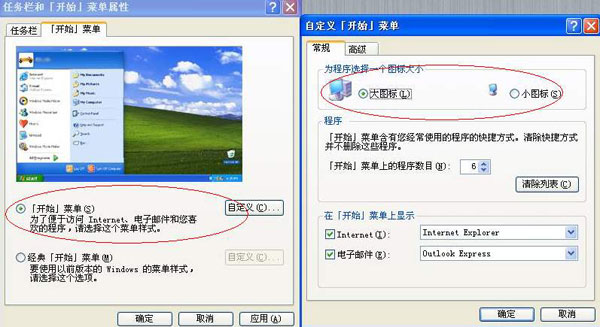
模式二:標準開始選單(XP 預設、雙欄式)

  1. 工作列空白處右鍵 →「內容」→「開始選單」分頁。
  2. 選擇 「開始選單」(標準模式) →「自訂」→「一般」分頁。
  3. 在「圖示大小」區域,選擇 「小圖示」 或 「大圖示」 →「確定」×2。

XP 標準開始選單設定

Windows 98:單一模式直覺操作

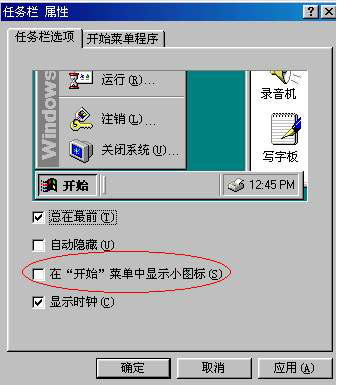
  1. 工作列空白處右鍵 →「內容」→「開始選單程式」分頁(或「工作列」分頁視版本而定)。
  2. 直接勾選 「在開始選單中顯示小圖示」 →「確定」。
  3. 效果: 勾選 = 小圖示;取消 = 大圖示。

Win98 開始選單設定

延伸技巧:工作列快速啟動/工具列圖示大小

若想同步調整工作列上的快速啟動圖示、工具列圖示:

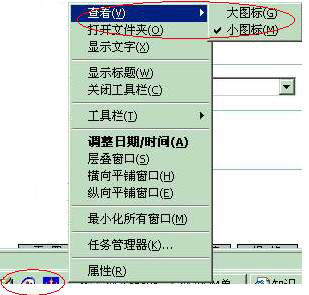
  1. 工作列空白處右鍵 →「檢視」(View)。
  2. 選擇 「大圖示」 或 「小圖示」。

工作列圖示大小設定

選擇建議:大 vs 小?

場景 建議 理由
高解析度螢幕 (1080p+) 大圖示 小圖示過小難以點擊、辨識
低解析度/小尺寸螢幕 (筆電 1366×768) 小圖示 節省空間、容納更多項目
觸控螢幕/筆電觸控板操作 大圖示 降低誤觸率、符合 Fitts 定律
視力不佳/長者使用者 大圖示 可讀性優先
習慣鍵盤捷徑 (Win 鍵啟動) 任意 圖示大小不影響鍵盤操作

結語

無論是 XP 的雙模式切換,還是 98 的單一勾選,調整開始選單圖示大小僅需 30 秒。選大選小無標準答案,**「讓你最舒服、最有效率」就是最好的設定**。下次重灌系統或幫親友設定新電腦時,順手調整這個細節,體驗立刻提升。

Copyright © Windows教程網 All Rights Reserved