面對層出不窮的 Windows 安全漏洞,用戶雖無法重寫原始碼,但透過完善密碼機制仍能大幅提升系統安全。本文詳述 XP 密碼保護 6 大實務面向。
控制台 →「使用者帳戶」→ 選帳戶 →「變更我的密碼」/「建立密碼」→ 輸入目前密碼、新密碼、密碼提示。提示需「不洩露密碼」又「能喚醒記憶」,因所有人皆可見。登入畫面點密碼欄旁「?」即可檢視提示。
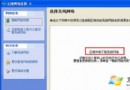
「使用者帳戶」→ 左側「相關工作」→「防止忘記密碼」→ 啟動「忘記密碼精靈」建立「密碼重設磁碟」。網域環境需登出回本機操作,或 Ctrl+Alt+Del →「變更密碼」→「備份」啟動精靈。警告:持有重設磁碟者可更改密碼存取帳戶,務必妥善保管。
若無重設磁碟,有管理員帳戶可登入 →「使用者帳戶」→ 選目標帳戶 →「重設密碼」/「變更密碼」→ 輸入兩次新密碼。注意:僅適用 Windows 登入密碼,非網域密碼。重設可能導致網站/網路連線儲存密碼遺失,但至少能恢復登入。
防範木馬偽裝登入畫面竊取帳密。管理員登入 → 控制台 →「使用者帳戶」→「進階」分頁 →「安全登入」勾選「要求使用者按 Ctrl+Alt+Del」。
捷徑法:資料夾右鍵 →「新增」→「捷徑」→ 位置輸入 rundll32.exe user32.dll,LockWorkStation(.exe 後有空格) → 命名「鎖定電腦」 → 可自訂圖示(如 shell32.dll 內圖示)。
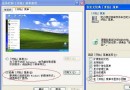
後備自動鎖定:桌面右鍵 →「內容」→「螢幕保護程式」→ 勾選「繼續時使用密碼保護」;控制台 →「電源選項」→「進階」→ 勾選「從待機恢復時提示輸入密碼」。預設啟用,建議確認一次。