Win7开启远程桌面
- 被控机:“计算机”右键 → 属性 → “远程设置” → 选“允许运行任意版本远程桌面的计算机连接” → 控制面板 → 用户账户 → 给远程登录账户**设密码**(空密码无法远程)。
- 主控机:开始 → 所有程序 → 附件 → 远程桌面连接 → 输入被控机名/IP → 连接 → 输入凭据 → 勾选“记住我的凭据”下次自动登录。
第三方远程工具推荐(连接易用性/功能性优于内置,速度差距日渐缩小)
网络人 (Netman) 远程控制 —— 国产免费佳作
- 输入对方IP+控制密码,或注册固定ID连接。
- **UDP穿透内网,无需端口映射**,任意上网电脑均可连内网被控机,解决内网IP/防火墙痛点。
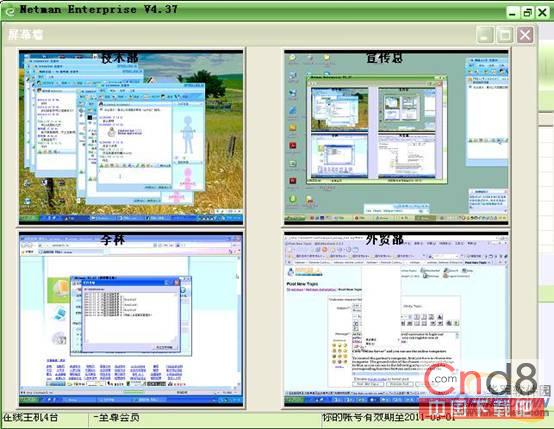
- 企业版支持**同时监控多屏幕**,便利批量运维。
- 特色:隐蔽监控(隐藏图标/提示)、桌面同步/拍照/录像、身份互换、文件管理(上传/下载/远程运行)、远程开摄像头语音视频/旋转云台、远程命令(开机需硬件/关机/重启/注销/锁鼠键)、文字聊天。
TeamViewer —— 跨平台/免安装/穿透内网
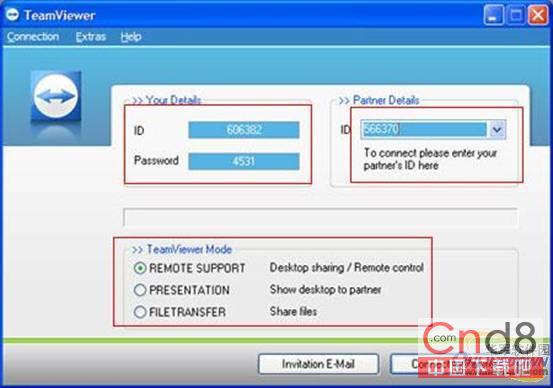
- 双方同时运行(可不安装,可装后设开机自运行) → 自动生成伙伴ID → 输入对方ID即连接。
- **无需端口映射**,穿透NAT/防火墙,公司/学校内网电脑回家即可控,网管无法配置端口映射时的最佳方案。
- 支持文件传输、VPN、会议、会话记录。
内网穿透、免配置、跨平台是第三方工具核心优势,内置远程桌面受限于网络拓扑,第三方工具补齐短板。