針對 256MB 以上記憶體機器,透過登錄表與裝置管理員深度調校硬體效能:禁止記憶體分頁調度、擴大系統快取至實體記憶體-4MB、調整 I/O 鎖定上限、強制開啟 DMA、手動設定 CPU L2 快取大小、關閉驅動程式簽名警告、提升 CMOS 即時時鐘 IRQ 優先序改善主板整體效能。附詳細機碼路徑與數值建議。
機碼位置:HKEY_LOCAL_MACHINE\SYSTEM\CurrentControlSet\Control\Session Manager\Memory Management
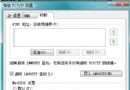
0→1 禁止核心分頁至硬碟,資料留記憶體0→1 將除 4MB 外所有記憶體作為檔案系統快取,核心常駐記憶體8~16MB(8388608~16777216 位元組),提升大檔傳輸效能,僅 Server 級負載明顯受惠裝置管理員 → IDE ATA/ATAPI 控制器 → 主/次 IDE 通道 → 進階設定 → 傳輸模式全選「若可用則使用 DMA」。BIOS 亦需啟用 DMA 支援。
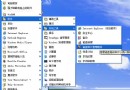
我的電腦 → 右鍵光碟機 → 內容 → 自動播放 → 各類內容改為「不採取動作」或「提示我」。
機碼:HKEY_LOCAL_MACHINE\SYSTEM\CurrentControlSet\Control\Session Manager\Memory Management\SecondLevelDataCache(十進位 KB)
參考值:PIII Coppermine/P4 Willamette=256、Athlon XP=384、P4 Northwood=512。註:微軟知識庫指出 XP 會自動從 HAL 讀取 L2 大小,此值僅在讀取失敗時備用,預設 0 代表 256KB,非關閉。一般無需手動修改。
控制台 → 系統 → 硬體 → 驅動程式簽名 → 選「忽略」或「警告但仍安裝」。
regedit → HKEY_LOCAL_MACHINE\SYSTEM\CurrentControlSet\Control\PriorityControlIRQ8Priority = 1