系統死鎖、總管崩潰時自動重啟,減少人工干預停機時間。本文介紹兩個註冊檔鍵值設定,實現核心死機與總管崩潰的自動重啟機制。
一、系統死鎖自動重啟(核心層級)
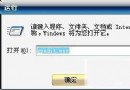
- Win+R →
regedit。
- 定位
HKEY_LOCAL_MACHINE\SYSTEM\CurrentControlSet\Control\CrashControl。
- 找
AutoReboot(DWORD,無則新建),數值設為 1。
- 重新開機生效。之後系統發生 Bugcheck(藍畫面/死機)即自動重啟。
二、總管崩潰自動重啟(Shell 層級)
- 同樣在
CrashControl 機碼下。
- 找
AutoRestartShell(DWORD,無則新建),數值設為 1。
- 重新開機生效。當
explorer.exe 崩潰(桌面圖示消失、工作列無反應、Alt+Tab 無法切換),系統自動重啟總管進程,若失敗則重啟電腦。
圖形介面同步設定
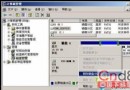
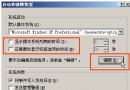
- 右鍵「我的電腦」→「內容」→「進階」→「啟動與修復」區塊「設定」。
- 「系統失敗」區塊勾選「自動重新啟動」→ 確定。
- 此設定等同於設定
AutoReboot=1。
硬體級強制關機(最後手段)
- 長按機殼電源鍵 4–10 秒,硬體強制切斷電源(ATX 標準),硬碟磁頭自動歸位保護資料。
- 僅在系統完全無回應(無法喚起工作管理員、鍵盤指示燈不閃爍)時使用。
真死機 vs 假死機判斷
| 現象 | 判斷 | 處理 |
|---|
| 滑鼠可動、鍵盤指示燈可切換、Ctrl+Alt+Del 可喚出工作管理員 | 假死機(單一程式/執行緒阻塞) | 工作管理員結束該程序,無需重啟 |
| 滑鼠不可動、鍵盤指示燈不切換、Ctrl+Alt+Del 無反應、硬碟燈持續亮/不亮 | 真死機(核心/硬體層級) | AutoReboot 自動重啟或長按電源鍵強制重啟 |
注意事項
- 自動重啟會跳過「儲存設定」與應用程式正常關閉流程,未存檔資料將遺失。
- 伺服器/關鍵工作站建議配合記憶體傾印分析(
CrashControl 設定 CrashDumpEnabled=1、DumpFile 路徑),事後分析根因。
- 頻繁自動重啟提示硬體/驅動/散熱問題,需根治而非依賴自動重啟。
自動重啟是無人值守環境(伺服器、展示機、POS 機)的必備設定,但需搭配根因分析機制,避免掩蓋深層問題。