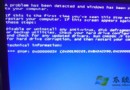
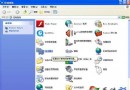
系統還原是 Windows XP 內建的時光機,能將系統檔案、登錄檔、程式檔案還原到先前還原點,解決誤刪檔案、驅動衝突、軟體安裝失敗甚至系統崩潰。本文詳細說明四種啟動管道與操作流程。
核心原理
系統還原監控系統關鍵檔案變更,自動/手動建立還原點(含登錄檔、系統檔案、程式檔案快照)。還原時僅影響系統區域,不動使用者資料(我的文件、桌面、收藏夾等)。
四種啟動方式
1. 圖形介面快速啟動(桌面捷徑)
- 開啟
C:\Windows\System32\Restore,找 rstrui.exe。
- 右鍵 →「傳送到」→「桌面捷徑」。
- 日後雙擊捷徑即可直接進入還原精靈。
2. 命令列啟動(正常/安全模式/帶命令提示字元的安全模式)
- Win+R →
rstrui → Enter。
- 或命令提示字元直接輸入
rstrui 或完整路徑 C:\Windows\System32\Restore\rstrui.exe。
3. 安全模式選單啟動(無法進入正常模式時)
- 開機按 F8 → 選「安全模式」。
- 登入後:開始 → 程式集 → 配件 → 系統工具 → 系統還原。
- 選「將我的電腦還原到較早時間」→ 下一步 → 選擇還原點(粗體日期有還原點)→ 確定 → 重開機完成。
4. 還原光碟/軟碟啟動(系統嚴重損壞無法進入安全模式)
- 預先製作:控制台 → 系統 → 系統還原 →「建立還原磁碟」(需軟碟機)。
- 或購買第三方還原光碟(如 Ghost 開機碟、ERD Commander)。
- 開機由光碟/軟碟啟動,依畫面指示執行還原。
還原點選擇建議
- 優先選擇「系統檢查點」(自動建立,每日/重大變更時)。
- 手動建立的還原點命名清晰(如「安裝顯卡驅動前」),易於辨識。
- 若不確定,選擇故障發生前最近的一個還原點。
無法還原時的替代方案
- 安全模式下解除安裝近期新增軟體/驅動。
- 「最後一次正確配置」(F8 功能表)。
- 修復安裝(XP 光碟開機 → 選修復)。
- 完整重灌(最終手段,務必先備份資料)。
預防勝於治療
- 系統磁碟保留 ≥ 200 MB 可用空間(還原服務需求),否則自動暫停建立還原點。
- 安裝驅動/系統級軟體前,手動建立還原點。
- 避免直接修改登錄檔、系統資料夾權限、核心系統檔案。
系統還原是 XP 使用者的安全網,熟練四種啟動方式,關鍵時刻能救回數小時重灌時間。