硬碟速度直接影響系統體驗。掌握這九招,讓機械硬碟發揮最大效能:
硬碟外圈磁道周長大、扇區密度低、磁頭存取快 → C 槽(第一分區)效能最好。建議將系統、常用軟體、虛擬記憶體放在 C 槽或前段分區;資料、備份放在後段分區。
固定值可避免動態調整碎片化。但設過大(如實體 RAM 3 倍以上)反而會讓系統過早使用虛擬記憶體,降低效能。建議:初始值 = 最大值 = 實體 RAM × 1.5 ~ 2 倍,放在非系統磁碟(若有第二顆實體硬碟更佳)。
過多捷徑會拖慢桌面重繪、佔用系統資源。其餘捷徑歸類放入「開始」選單或「快速啟動列」;移除所有「解除安裝」捷徑;避免重複捷徑。
即時掃描佔用 CPU 30% 以上。若不常瀏覽高風險網站、不隨意執行不明程式,可暫停即時掃描,改用排程掃描 + 線上掃毒,效能提升顯著。
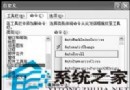
執行 msconfig → 「啟動」索引標籤,僅保留:輸入法、聲音控制、顯示卡熱鍵、必要的硬體監控。QQ、迅雷、雲端同步等改為手動啟動。
執行 dfrg.msc 或排程每週重組,減少磁頭尋軌時間,維持連續讀寫效能。
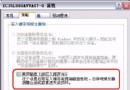
「裝置管理員」→ 「IDE ATA/ATAPI 控制器」→ 主/次 IDE 通道 → 「進階設定」→ 確認「傳輸模式」為「DMA」(非 PIO),否則效能嚴重下降。
執行 services.msc,將「錯誤回報」、「遠端登錄」、「次要登入」、「工作排程器」(若不排程任務)等設為「手動」或「停用」。
磁碟滿載會導致分頁檔無法擴充、磁碟重組失效、檔案碎片化嚴重。定期清理暫存檔、移除舊程式、移動大型媒體檔到外接硬碟。
軟硬體雙管齊下,老硬碟也能再戰幾年。