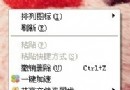
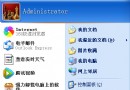
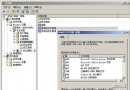
禁用「開始」選單命令時,右側視窗提供刪除「公用程式群組」「我的文件圖示」「文件選單」「網路鄰居圖示」等策略。清理時啟用不需要的選單項對應策略即可。以刪除「我的文件圖示」為例:雙擊「從開始選單中刪除我的文件圖示」→ 設定標籤選「已啟用」→ 確定。
本機電腦原則 → 使用者設定 → 管理範本 → 桌面,右側顯示策略選項。
傳統法改註冊表有風險,群組原則方便快捷。啟用「隱藏桌面上網路鄰居圖示」與「隱藏桌面上的 Internet Explorer 圖示」隱藏兩圖示;啟用「隱藏和禁用桌面上的所有項目」隱藏全部。啟用「刪除桌面上的我的文件圖示」與「刪除桌面上的我的電腦圖示」使兩圖示消失;啟用「從桌面刪除資源回收筒」刪除資源回收筒。
啟用「退出時不儲存設定」,其他用戶可更改桌面,但圖示/視窗位置、工作列位置大小等在登出後無法保存。
本機電腦原則 → 使用者設定 → 管理範本 → 控制台,啟用「禁止存取控制台」。結果:他人無法啟動控制台或執行任何控制台項目;「開始」選單移除控制台;資源管理器移除控制台資料夾。若從右鍵選單屬性選控制台項目會彈出訊息說明該設定防止此操作。
多人共用電腦時,gpedit.msc → 電腦設定 → Windows 設定 → 安全性設定 → 本機原則 → 使用者權利指派,雙擊需改變的權限 → 「新增使用者或群組」 → 雙擊欲指派帳號 → 確定退出。