虛擬記憶體 = 實體記憶體 + 頁面檔案 (PageFile.sys)。Windows 將暫時不用的記憶體頁面交換至硬碟,騰出實體記憶體給作用中程序。即使實體記憶體很大,頁面檔案仍不可缺少(系統核心轉儲、記憶體洩漏緩衝、大型應用程式預留)。
裝置管理員 → 磁碟機 → 目的磁碟右鍵 → 內容 → 原則分頁 → 勾選「啟用磁碟上的寫入快取」。
風險:突發斷電可能導致資料遺失。建議搭配 UPS 使用,或非關鍵資料環境。
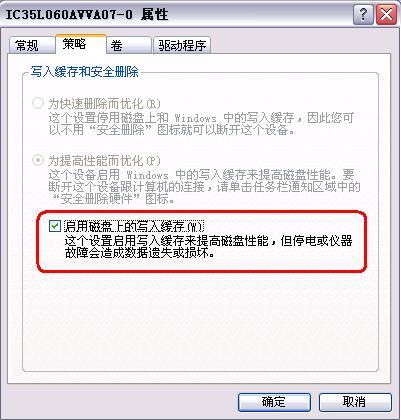
圖 1:磁碟寫入快取啟用
裝置管理員 → IDE ATA/ATAPI 控制器 → 主要/次要 IDE 通道 → 進階設定 → 傳輸模式選「DMA(若可用)」。
PIO 模式會嚴重拖慢磁碟效能,影響頁面檔案讀寫速度。
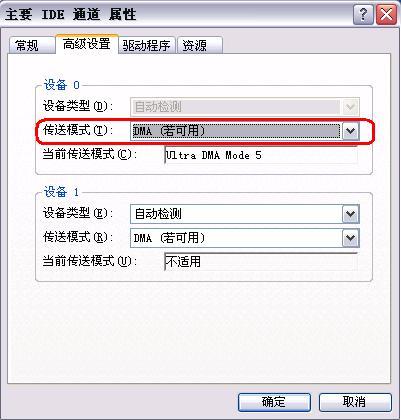
圖 2:IDE 通道 DMA 設定
系統內容 → 進階 → 效能 → 設定 → 進階 → 記憶體使用 → 選「系統快取」。
將 ~4MB 實體記憶體作為磁碟讀寫快取,大幅提升頁面檔案交換速度。建議 256MB 以上記憶體啟用,否則保留預設「程式」。
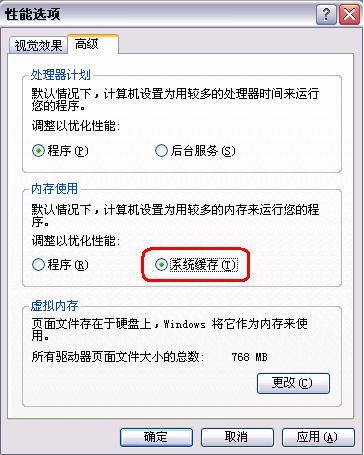
圖 3:記憶體使用優先序設定
傳統公式(實體記憶體 × 1.5 或 × 2.5)不適用所有機器。最精確方法:實測實際使用量。
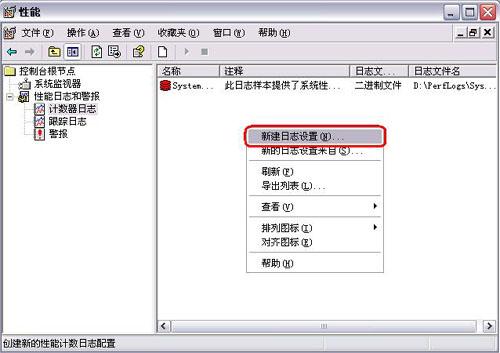
圖 4:新增計數器記錄設定
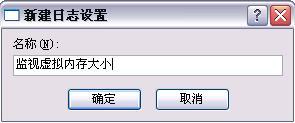
圖 5:記錄設定命名
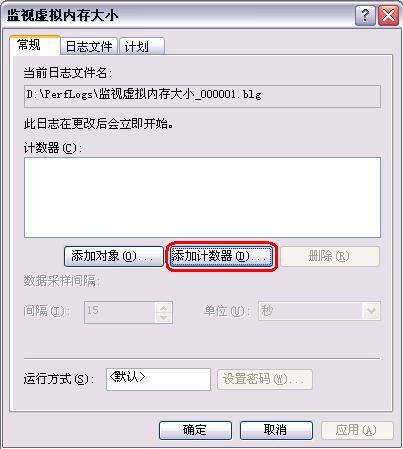
圖 6:新增計數器對話方塊
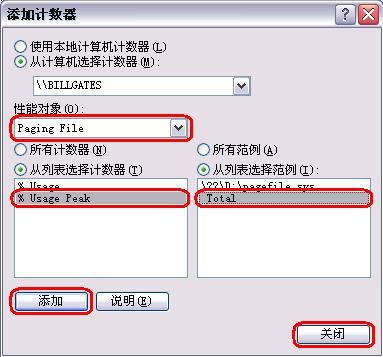
圖 7:選擇分頁檔案 % 使用量峰值
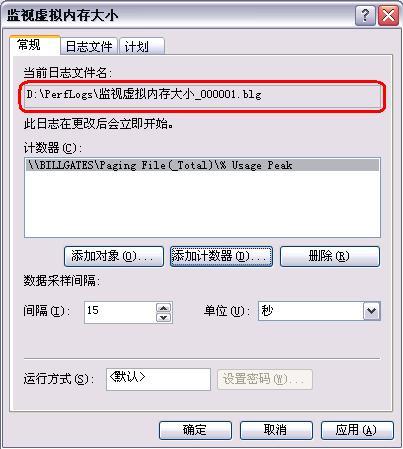
圖 8:記錄檔路徑設定
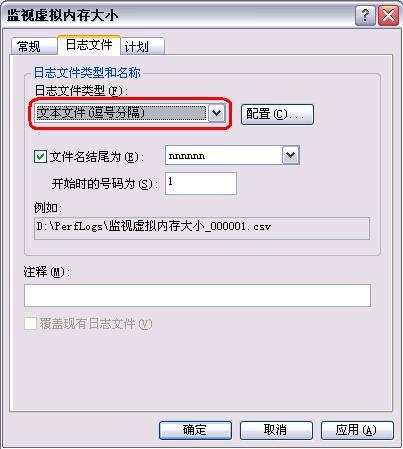
圖 9:記錄檔類型設為文字檔
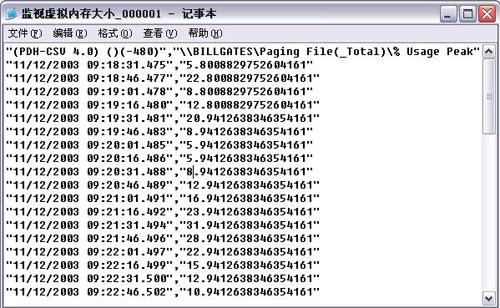
圖 10:記錄檔內容範例
公式:最小值 = 臨時設定值 (300MB) × 記錄最大峰值 %
例:峰值 31% → 300 × 0.31 = 93MB(最小值)
最大值:建議設為最小值 × 2 ~ 3(如 200MB),預留突發緩衝。
初始值 = 最大值 = 實測最小值(如 100MB)。
優點:頁面檔案不會動態擴縮,避免磁碟碎片。
風險:極端情況記憶體耗盡可能導致系統當機,需權衡。
頁面檔案屬系統鎖定檔案,Windows 運行時無法整理。兩種方案:
PageDefrag (Sysinternals)、System File Defragmenter、PerfectDisk 等支援離線/開機時整理系統檔案建議:設定固定大小(初始=最大)可從根本避免頁面檔案碎片化。
| 記憶體容量 | 建議初始/最大值 | 備註 |
|---|---|---|
| 256MB | 384MB / 768MB | 啟用系統快取 |
| 512MB | 512MB / 1024MB | 啟用系統快取 |
| 1GB+ | 實測峰值 / 實測峰值×2 | 可設初始=最大,避免碎片 |