厭倦每次開機輸入密碼?修改登錄表啟用 AutoAdminLogon,設定預設使用者名稱與密碼,即可實現開機直接進入桌面。
操作步驟
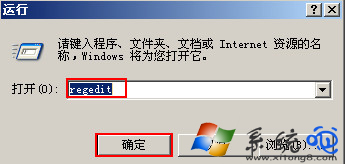
- Win + R →
regedit → 確定,開啟登錄編輯器。
- 展開至:
HKEY_LOCAL_MACHINE\SOFTWARE\Microsoft\Windows NT\CurrentVersion\Winlogon
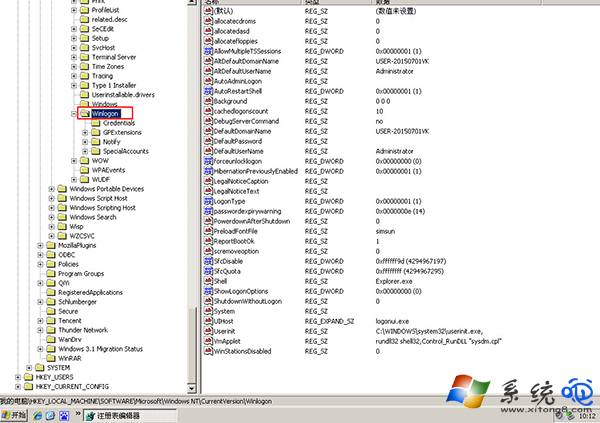
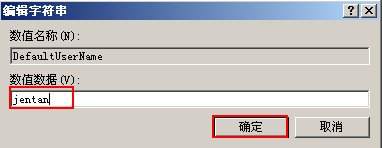
- 右側找到 DefaultUserName → 雙擊 → 數值資料輸入 欲自動登入的使用者名稱 (區分大小寫) → 確定。
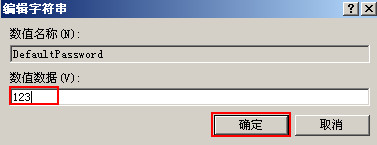
- 找到 DefaultPassword → 雙擊 → 數值資料輸入 該使用者密碼 (若無密碼留空) → 確定。
注意:若無此值,右鍵空白處 → 新增 → 字串值 → 命名 DefaultPassword。
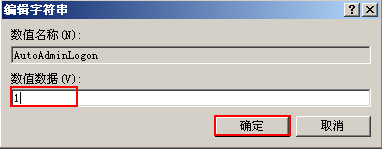
- 找到 AutoAdminLogon → 雙擊 → 數值資料改為 1 → 確定。
注意:若無此值,新增字串值 AutoAdminLogon = 1。
- 關閉登錄編輯器 → 重新開機 測試。
替代圖形介面方法 (更安全、易用)
- Win + R →
control userpasswords2 (或 netplwiz,XP 需用前者) → 確定。
- 取消勾選 「使用者必須輸入使用者名稱和密碼才能使用這台電腦」 → 套用。
- 彈出「自動登入」視窗 → 輸入使用者名稱、密碼、確認密碼 → 確定。
優點:密碼不會明文顯示在登錄表、支援無密碼帳號、操作直覺。
安全性警示
- 啟用自動登入後,任何人開機即可存取該帳號資料,請勿在攜帶式電腦/共用電腦/無實體安全環境啟用。
- 登錄表
DefaultPassword 為明文儲存,可被 regedit 讀取。
- 若帳號為管理員權限,風險更高。
- 建議:僅在固定、實體安全、單人使用的桌機啟用;攜帶式電腦請保持密碼保護。
依需求選擇登錄表或 control userpasswords2 方式,輕鬆實現 XP 免密碼自動登入。