老機器、筆電開關機慢?善用待機與休眠,秒級進出工作狀態。本文涵蓋電源按鈕綁定、快捷鍵建立、STR 硬體斷電待機、網卡誤喚醒修復、休眠前優化五大面向。
一、電源按鈕一鍵待機/休眠
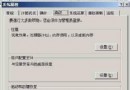
- 控制台 → 「電源選項」→「進階」頁籤。
- 「按下電源按鈕時」選「待機」或「休眠」。
- 勾選「從待機恢復時要求密碼」保護隱私。
二、打造桌面「Sleep」休眠快捷鍵
- 電源選項 →「休眠」頁籤 → 勾選「啟用休眠」。
- 桌面右鍵 → 新增 → 捷徑 → 位置輸入:
rundll32.exe powrprof.dll,SetSuspendState(注意逗號後無空格)。
- 命名「休眠」→ 完成 → 右鍵捷徑 → 「內容」→「捷徑」頁籤 → 「快速鍵」按 F8(或自訂)。
- 以後按 F8 即可一鍵休眠。
三、合理設定待機供電:USB/網卡/滑鼠保持供電加速恢復
- 裝置管理員 → 網路介面卡 → 右鍵屬性 →「電源管理」頁籤。
- 取消勾選「允許電腦關閉這個裝置以節省電源」。
- 同理處理 USB 根中樞、滑鼠、鍵盤,減少恢復時裝置重新枚舉延遲。
四、STR (S3) 斷電待機:待機也能斷電、秒級恢復
- BIOS → Power Management → ACPI Suspend Type → S3 (STR)。
- 儲存離開。待機時主機板斷電(風扇停轉、電源指示燈閃爍),按電源鍵 3-5 秒恢復桌面。
- 注意:不可切斷市電/電源供應器後段開關,否則記憶體資料遺失。
- 滑鼠/鍵盤喚醒:BIOS → PS/2 KB/MS Wake up from S3-S5 → Enabled。
五、解決待機自動喚醒(網卡誤觸發)
- 裝置管理員 → 網卡 → 屬性 →「電源管理」。
- 取消勾選「允許這個裝置喚醒電腦」。
六、休眠/待機前優化:加速存取與資料安全
- 儲存所有開啟文件 → 釋放暫存檔、鎖定資源。
- 執行記憶體整理工具(
FreeMem、RAMMap Empty Working Set)。
- 拔除非必要 USB 裝置(隨身碟、印表機、攝影機)。
- 啟用系統碟 DMA 模式(裝置管理員 → IDE 控制器 → 通道屬性 → 勾選 DMA)。
- 預留系統碟 ≥ 2GB 空間供 hiberfil.sys 寫入。
待機 vs 休眠 快速選擇指南
| 場景 | 建議 | 原因 |
|---|
| 離開 < 1 小時、筆電接通電源 | 待機 (S3 STR) | 恢復最快 (3-5 秒)、記憶體持續供電 |
| 離開 > 1 小時、筆電僅電池 | 休眠 | 零耗電、資料寫入硬碟安全 |
| 桌機、需斷電移動 | 休眠 | 斷電不遺失資料 |
| 桌機、長期不關機 | 待機 (S3) + 定期重啟 | 平衡恢復速度與系統穩定 |