前言
玩大型遊戲或多視窗瀏覽時跳出「虛擬記憶體不足」警告,機器變慢如蝸牛。本文圖文詳解虛擬記憶體原理、手動設定標準值、分頁檔放置策略,助您徹底解決記憶體不足困擾。
虛擬記憶體原理
CPU 運算需從記憶體讀取指令/資料。記憶體滿載時,將暫時未用的「惰性資料」移至硬碟分頁檔(Pagefile.sys),騰出空間給「活性資料」。硬碟空間大,適合作後備倉庫。預設分頁檔置於系統分區。
為何要手動設定?
預設「系統自動管理」策略保守,自動調整導致分頁檔碎片化、非連續,降低讀寫效率,頻繁觸發「記憶體不足」警告。手動固定大小可避免碎片、提升效能。
手動設定步驟(圖解)
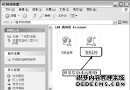
- 右鍵「我的電腦」→「屬性」→「進階」分頁 →「效能」區塊「設定」。
- 「進階」分頁 →「虛擬記憶體」區塊「變更」。
- 取消勾選「自動管理所有磁碟機的分頁檔大小」。
- 選擇目標磁碟機(建議非系統分區、較快磁碟/分區)。
- 選擇「自訂大小」:
- 初始大小: 實體記憶體 × 1.5
- 最大值: 實體記憶體 × 3
- 例:512MB 記憶體 → 768MB / 1536MB;1GB 記憶體 → 1536MB / 3072MB。
- 點擊「設定」→ 確定 → 系統提示重啟生效。
進階策略
- 多硬碟: 分頁檔置於非系統、最快、最不忙碌的硬碟/分區,減少系統分區 I/O 爭用。
- 大記憶體(≥2GB): 可考慮縮小甚至關閉分頁檔(風險:極端多工/記憶體洩漏程式可能導致崩潰)。
- 固定大小(初始=最大): 完全避免分頁檔縮放碎片,效能最穩定。
- 監控實際用量: 工作管理器 → 效能分頁 →「認可負載」峰值,作為調整最大值依據。
小結
虛擬記憶體是記憶體不足時的救命稻草。手動設定「初始=1.5×RAM、最大=3×RAM」並置於非系統快速分區,固定大小避免碎片,是 XP 環境下最標準、最穩健的配置策略。大記憶體環境可酌情調整,但保留適度分頁檔始終較安全。