ADSL、LAN 等寬頻上網普及,若您已升級 Windows XP,以下技巧助您更輕鬆駕馭寬頻:
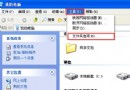
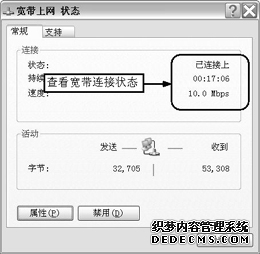
「控制台」→「網路連線」中雙擊「區域連線」(可改名為「寬頻連線」),即可查看連線狀態、持續時間、速度等參數。
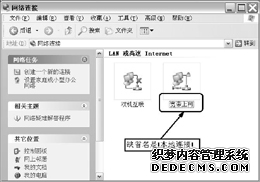
LAN 開機即連線,若需暫時斷開,右鍵「區域連線」選「停用」;重新連線選「啟用」。若啟用失敗,可執行「修復」命令。
「區域連線內容」→「進階」頁籤,勾選「透過限制或防止來自網際網路對這台電腦的存取來保護我的電腦和網路」,即獲免費防火牆保護。
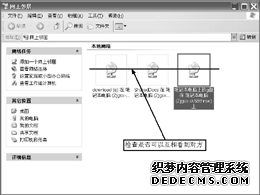
讓家中其他電腦共享寬頻,需完成硬體連接、組建對等網、設定 ICS 主機與用戶端四大步驟:
主機需兩張網卡(一接寬頻、一接用戶端),備妥網卡、五類雙絞線、水晶頭,建議請專業人士制作網線。
兩機皆安裝網卡驅動,新增 TCP/IP、NWLink IPX/SPX/NetBIOS 相容傳輸、NWLink NetBIOS 等協定。XP 多自動配置 IP,很快即可在「網路芳鄰」看到對方。
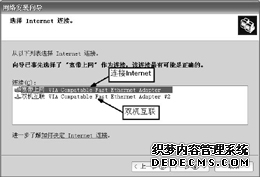
確認主機能上網後,執行「設定家庭或小型辦公室網路」精靈,選「這台電腦直接連接到網際網路,我的網路上其他電腦透過這台電腦連接到網際網路」,指定正確的對外連線介面,一路「下一步」至建立「網路安裝磁碟」(需空白軟碟)。


將網路安裝磁碟放入用戶端軟碟機,執行 netsetup.exe,選「是,將現有共享連線用於這台電腦的網際網路存取」,建議選「讓我選擇連接到我的網路的連線」,依實際選擇連線介面,完成精靈即可上網。

注意:為確保 ICS 順利,兩機建議使用相同版本作業系統。