Windows XP 內建語音辨識系統,透過麥克風輸入語音指令控制電腦、輸入文字。需完整版 XP (非精簡版) 且安裝語音引擎。雖辨識準確度受限於時代技術,但作為無障礙輔助工具具備實用價值。
啟用步驟
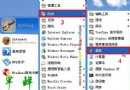
- 「控制台」→「語音」
- 「語音辨識」索引標籤 → 「語言」下拉選單選擇語音辨識引擎 (預設 Microsoft English (US) / 簡體中文/繁體中文需額外安裝)
- 「辨識設定檔」群組 → 選擇/建立使用者設定檔
- 點擊「訓練設定檔」→ 依「語音訓練精靈」朗讀指定文章 (約 10-15 分鐘)
- 完成訓練後,語音辨識即可使用
使用方式
- 語言列右鍵 → 「語音辨識」→ 開啟語音列
- 說話時語音列顯示音量條,辨識結果自動輸入至游標處
- 指令模式:說「啟動記事本」、「最小化視窗」、「複製」、「貼上」等系統指令
- 口述模式:直接說話內容轉為文字
關鍵限制
- 主要支援英文,中文辨識需安裝 Microsoft Speech SDK 5.1 + 中文引擎 (難取得)
- 準確度遠低於現代雲端語音辨識 (Google/微軟 Azure/Whisper)
- 環境雜訊、口音、麥克風品質嚴重影響效果
- 非所有引擎支援訓練,不支援者「訓練設定檔」呈灰色不可用
- XP 停止支援後,語音元件無安全更新
現代替代方案
- Windows 10/11 內建 Win+H 雲端語音輸入,支援多國語言、高準確度
- Google Docs Ctrl+Shift+S 語音輸入
- 開源專案:Vosk (離線)、Whisper.cpp (本地推理)、Mozilla DeepSpeech
- 硬體輔助:專用語音記錄筆/錄音筆 + 轉錄軟體
歷史價值
Windows XP 語音辨識為微軟早期自然語言處理嘗試,雖實用性有限,但為後續 Windows Speech Recognition (Vista/7/8)、Cortana、現代雲端語音服務奠定基礎。體驗一下,感受技術演進軌跡。