「網上鄰居」是XP系統存取區域網路共享資源、設定網路參數的關鍵入口。若發現點擊無反應或報錯,通常涉及工作群組名稱不一致、防火牆阻擋、協議缺失、Guest帳號停用或簡單檔案共享設定錯誤。以下提供系統性的六步排查流程。
故障排查六步驟
- 確認工作群組名稱一致:
右鍵「我的電腦」→「內容」→「電腦名稱」分頁,確認所有區域網路電腦的「工作群組」名稱完全相同(預設為 WORKGROUP 或 MSHOME)。
- 開啟防火牆「檔案和印表機共享」例外:
控制台 → Windows防火牆 → 例外分頁 → 勾選「檔案和印表機共享」。
- 安裝 NWLink IPX/SPX/NetBIOS 相容傳輸協定:
區域連線內容 → 安裝 → 協定 → 新增 → 選擇該協定(舊版網路裝置相容性需求)。
- 啟用 Guest 帳號:
右鍵「我的電腦」→「管理」→ 區域使用者和群組 → 使用者 → 雙擊 Guest → 取消勾選「帳號已停用」。
- 停用簡單檔案共享、啟用 Microsoft 網路檔案/印表機共享:
資源管理器 → 工具 → 資料夾選項 → 檢視 → 取消勾選「使用簡單檔案共享(建議)」
區域連線內容 → 勾選「Microsoft 網路的檔案和印表機共用」。
- 啟動 ClipBook 服務:
執行 services.msc → 找到 ClipBook → 啟動類型設為「自動」並啟動服務。
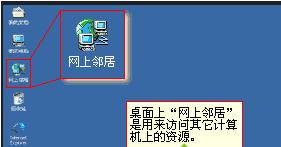
快速驗證指令
完成上述設定後,在命令提示字元輸入以下指令驗證連通性:
net view — 列出區域網路電腦net view \\電腦名稱 — 查看特定電腦共享資源ping 對方IP — 測試基本連通性
依序執行上述步驟,多數「網上鄰居無法開啟」問題即可解決。若仍異常,建議檢查網路卡驅動、實體線路或重置TCP/IP堆疊(netsh int ip reset)。