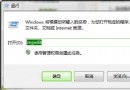
Windows 7 內建豐富主題與桌面背景輪播功能,無需第三方工具即可打造專屬桌面。本文快速引導您啟用、下載、自訂主題與輪播設定。
啟用內建主題
- 桌面空白處右鍵 → 選「個人化」。
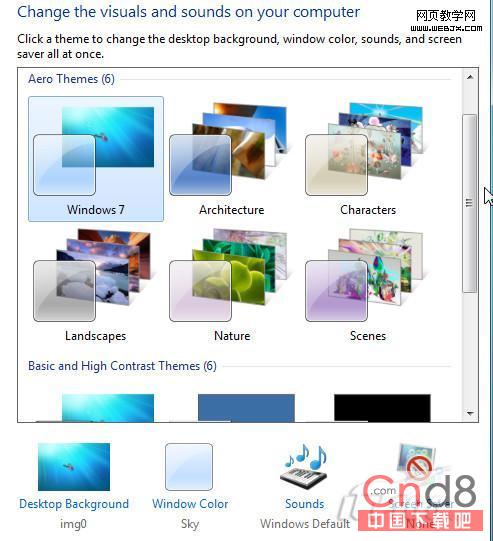
- 「基本及高對比度主題」區塊:選擇「Windows 7 基本」可關閉 Aero 透明效果,省資源。
- 「Aero 主題」區塊:包含 6 款預設主題(建築、角色、風景、自然…),點擊即時套用。
設定桌面背景自動輪播
- 個人化視窗底部點「桌面背景」。
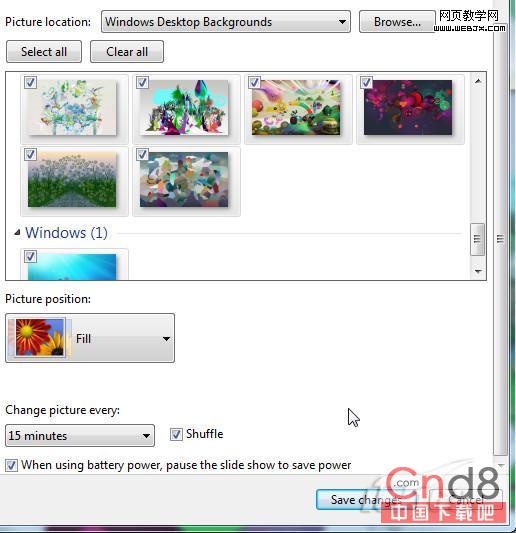
- 勾選多張圖片(可跨資料夾選取),或點「瀏覽」指定資料夾。
- 「圖片位置」建議「填滿」或「調整」。
- 「變更圖片間隔」:10 秒 ~ 1 天可選,建議 30 分鐘~1 小時平衡新鮮感與效能。
- 勾選「隨機播放順序」,點「儲存變更」。
取得更多主題
- 個人化視窗點「線上取得更多主題」 → 微軟官網主題庫(建築、藝術、動漫、節日…),下載
.themepack 雙擊安裝。
- 第三方網站(DeviantArt、WinCustomize)提供進階主題,需修補系統檔案(
uxtheme.dll),新手請謹慎嘗試。
自訂主題封裝分享
- 設定好桌面背景、視窗色彩、聲音、螢幕保護程式。
- 個人化視窗右鍵已套用主題 → 「另存主題」 → 命名儲存為
.theme 檔。
- 傳送給好友,雙擊即可套用相同桌面風格。
效能提示
- 輪播間隔過短(< 1 分鐘)會頻繁喚醒硬碟/GPU,筆電建議 ≥ 15 分鐘。
- 高解析度圖片(> 1920×1080)佔用較多顯存,多螢幕環境下更明顯。
- 關閉 Aero(選基本主題)可省 ~50-100 MB 顯存,舊顯卡明顯流暢。