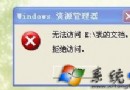
前言:XP 與 Win7 混合環境常見「看得到卻進不去」或「完全看不到」共享資料夾
原因多樣,但多集中在防火牆、來賓帳號、共享協定、權限、第三方安全軟體五大面向。依序排查通常能解決。
1. 確認雙向防火牆已關閉或開放例外
- Win7:控制台 → 系統與安全性 → Windows 防火牆 → 關閉(或啟用「檔案及印表機共享」例外)。
- XP:控制台 → Windows 防火牆 → 關閉(或「例外」頁籤勾選「檔案及印表機共享」)。
- 若裝有第三方防火牆/安全套裝,同樣需關閉或設定信任區域。
2. 啟用 Guest(來賓)帳號
- Win7:控制台 → 使用者帳號 → 管理其他帳號 → 來賓 → 開啟。
- XP:控制台 → 使用者帳號 → 來賓帳號 → 開啟。
- 此為舊版 Windows 互訪慣例,雖無官方文件說明原理,但實測極有效。
3. 開啟「檔案及印表機共享」服務與防火牆例外
- 兩邊皆在「網路連線」→ 右鍵區域連線 → 內容 → 勾選「Microsoft 網路的檔案及印表機共享」。
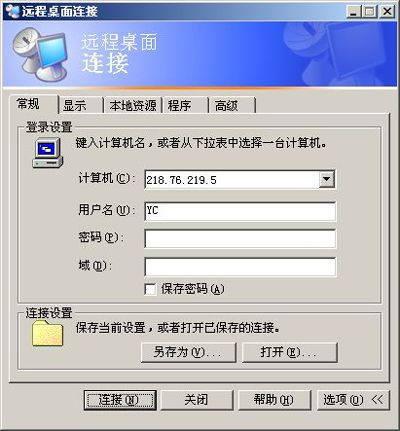
- 遠端存取時,同樣需在防火牆開放「遠端服務」相關連接埠。
4. 調整權限:降低被存取資料夾權限或給予 Everyone 完全控制
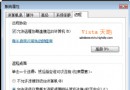
- Win7 預設權限較嚴格,資料夾右鍵 → 內容 → 共用 → 進階共用 → 權限 → 加入 Everyone → 完全控制。
- 或在「安全性」頁籤編輯 NTFS 權限,給予 Everyone 完全控制(僅限信任區域網路)。
5. 檢查第三方優化/安全軟體是否封鎖共享
- 「Windows 優化大師」、「超級兔子」等優化工具常關閉遠端服務、共享協定。
- 殺毒軟體(如 360、卡巴斯基)的「網路防護」模組可能阻擋 SMB 流量,需加入信任網段或暫時關閉測試。
總結
依序執行 1→5,大多數 XP/Win7 互訪問題可解。若仍失敗,建議在資料夾「安全性」頁籤直接加入存取方帳號給予完全控制,或暫時停用所有第三方安全軟體測試。