Windows XP Windows 7 Windows 2003 Windows Vista Windows 綜合教學 Linux 系統教學
Windows 10 Windows 8 Windows 2008 Windows NT Windows Server 電腦軟體教學

修復 Windows XP 中 IE 選項被惡意篡改的實戰教學

編輯:Windows XP 系統介紹

背景:XP 下 IE8 不穩定、首頁被綁架怎麼辦?

雖然 Windows XP 已停止支援,仍有大量用戶堅持使用。XP 上最穩定的瀏覽器原是 IE6,但現代網站多不再支援;改用 IE8 卻容易崩潰、首頁被惡意修改。本文提供透過登錄編輯器手動修復 IE 設定的圖文步驟,並保留系統原生功能,避免安裝額外安全軟體拖慢電腦。

步驟 1:清除啟動項中的惡意網址

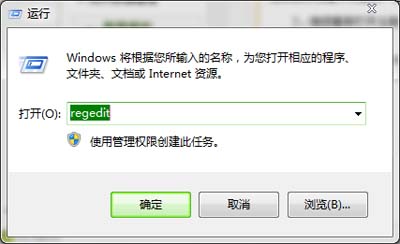
  1. 「開始」→「執行」輸入 regedit 開啟登錄編輯器。
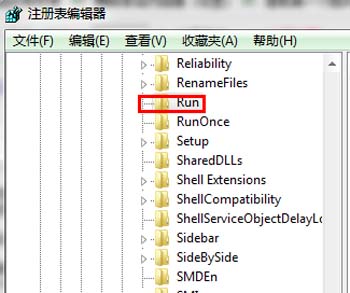
  2. 依序展開:HKEY_LOCAL_MACHINE\Software\Windows\CurrentVersion\Run
  3. 在右側窗格中,找出與可疑網頁相關的啟動項,右鍵刪除。這能修復首頁被強制修改的情況。

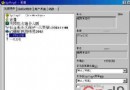
啟動項清除示意圖

步驟 2:修復預設首頁網址

  1. 重新開啟登錄編輯器,瀏覽至:HKEY_LOCAL_MACHINE\Software\Microsoft\Internet Explorer\Main
  2. 在右側找到 Default_Page_URL,雙擊將數值資料改為你想要的首頁網址(如 about:blank 或常用入口網站)。
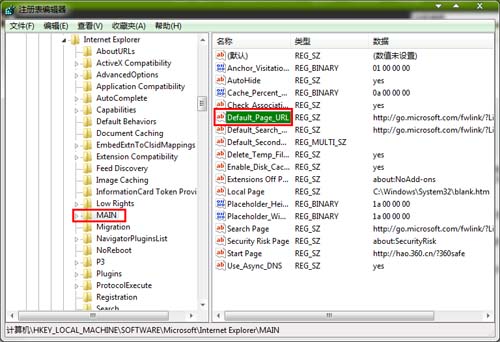
修改預設首頁示意圖

確認修改結果示意圖

替代方案:善用殺毒軟體修復功能

若覺得手動編輯登錄太繁瑣,主流殺毒軟體(如 360、電腦管家)皆內建「IE 修復」功能,一鍵掃描並還原被篡改的設定。但親自掌握登錄修復技巧,不僅能隨時應對突發狀況,也能減少常駐安全軟體對系統資源的佔用。

Copyright © Windows教程網 All Rights Reserved